
KI Video zu Video Generator
Steuere ein neues kreatives Video mit Footage und Prompt
Transformation directions
Required. Use it to define the target video and how references should be used.
Optional. Up to 7 images. Each image must be 20MB or smaller.
Optional references share a 7 unit input quota: each image counts as 1, one source video counts as 2, and each character ID counts as 1.
Used when no source video is provided. Source-video runs let the model decide duration.
720P and 1080P share the same credit tier. 4K uses the higher tier.
Alles, was dein Video zu Video Generator kann
Sechs Möglichkeiten, mit Quellfootage, Prompt und optionalen Referenzbildern eine kreative Videovariante zu steuern.
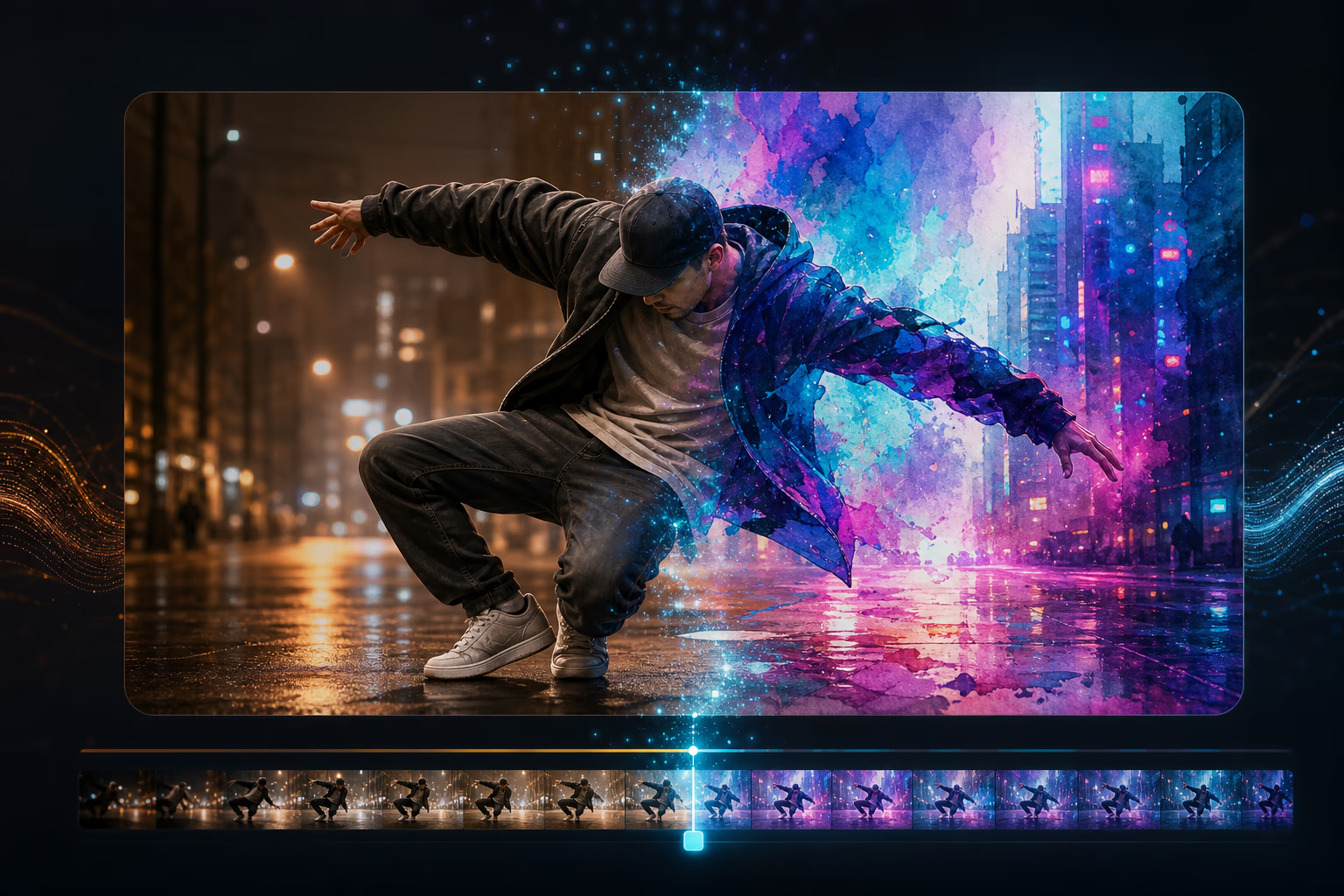
Prompt-gesteuerte Videotransformation
Beschreibe deine Vision in einfachen Worten, etwa „Aquarellgefühl" oder „Cyberpunk-Nachtszene". Optionale Referenzbilder können Farbe, Textur, Licht, Figuren oder Komposition beeinflussen.
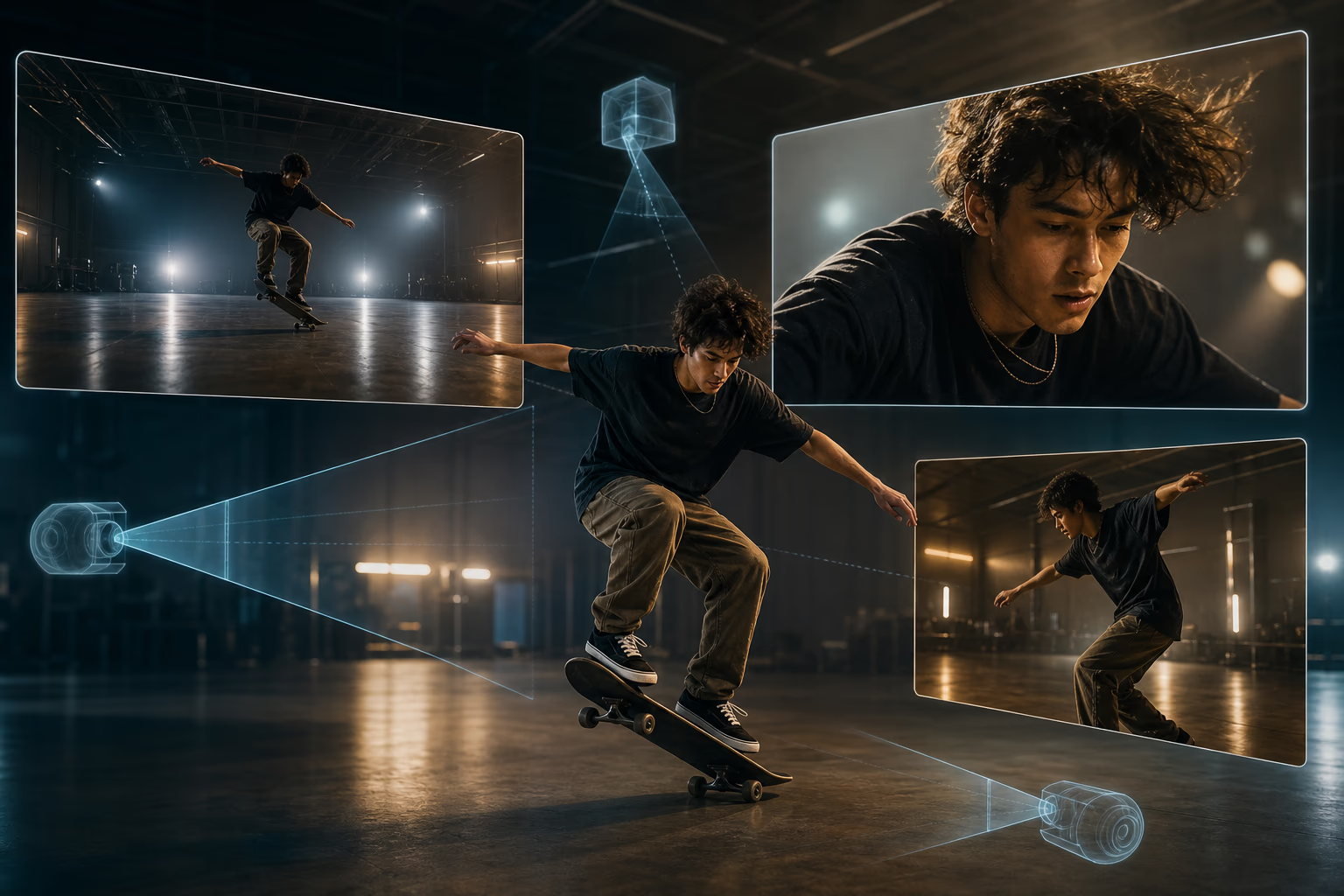
Neue Bildausschnitte und Perspektiven erkunden
Bitte im Prompt um eine nähere Ansicht, weitere Komposition oder andere Perspektive. Das Modell erzeugt eine kreative Interpretation, keinen bildgenauen virtuellen Nachdreh.
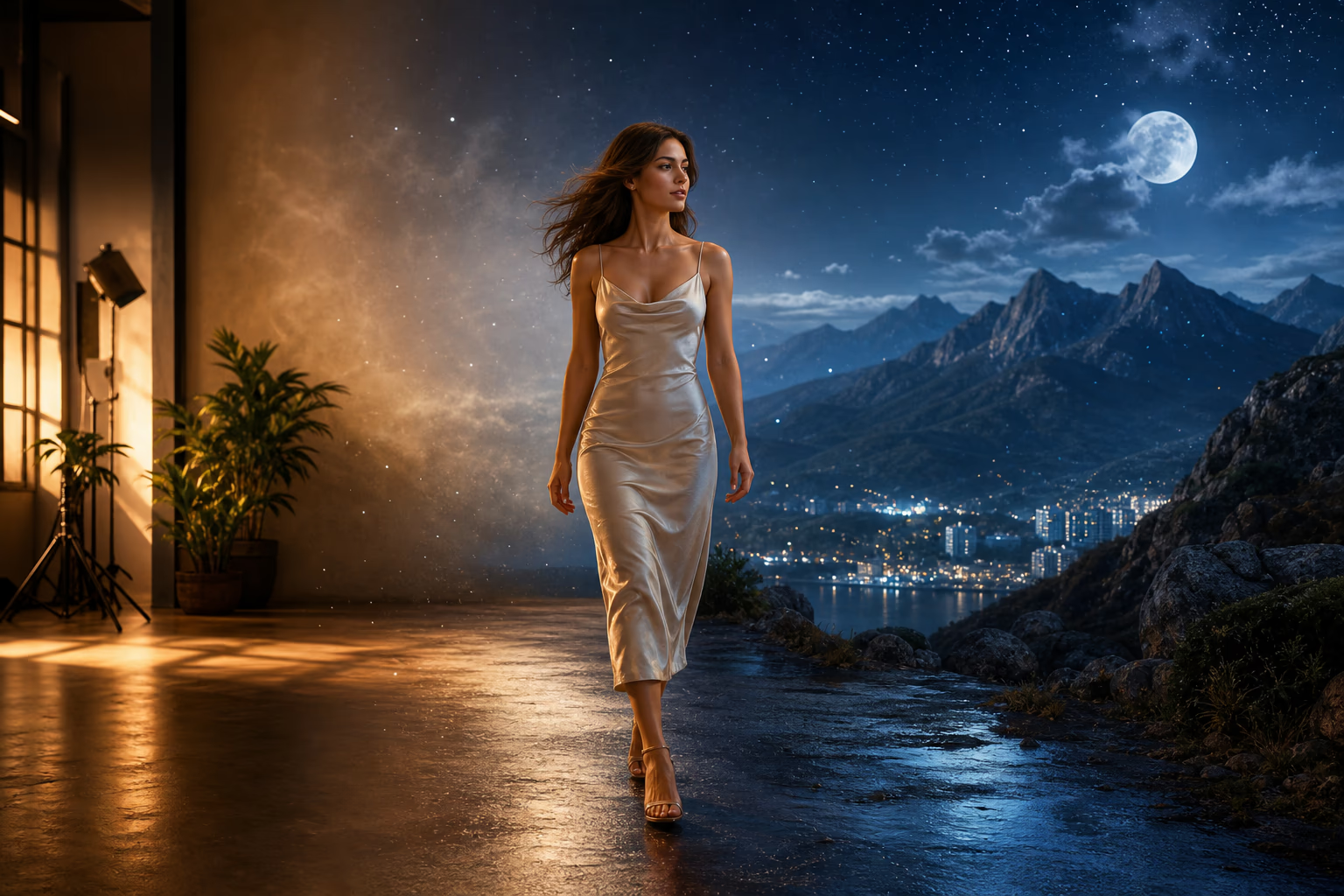
Szenen und Umgebungen transformieren
Nutze Prompts und Referenzen, um andere Umgebungen, Nachtstimmungen oder Hintergründe zu erkunden. Der Clip liefert Kontext, doch Motiv, Bewegung, Tiefe und Licht können sich ändern.
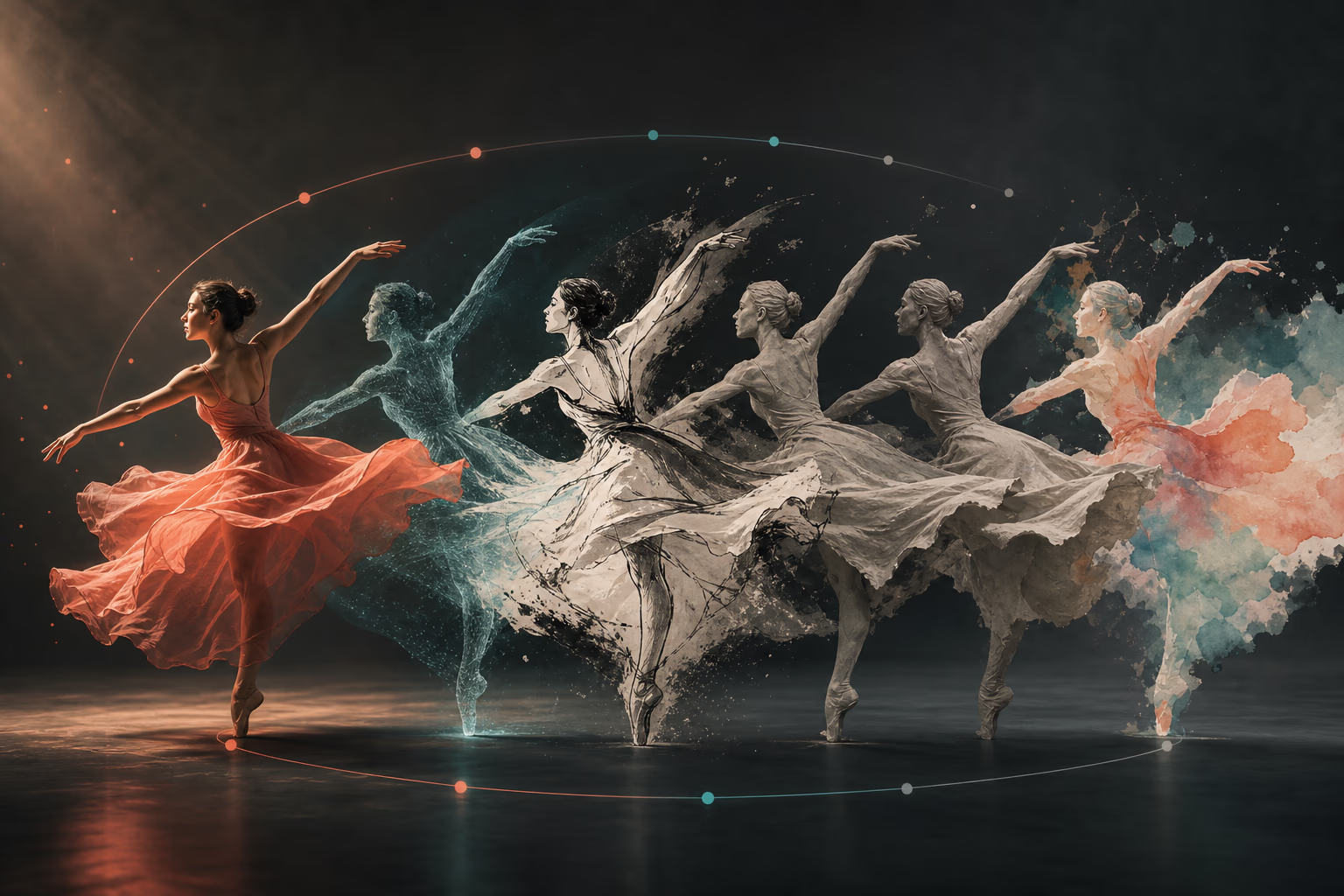
Quellbewegung als Orientierung nutzen
Der hochgeladene Clip liefert Hinweise zu Bewegung, Timing und Komposition. Das generierte Video kann ihnen folgen und zugleich Handlung und Szenendetails kreativ neu interpretieren.
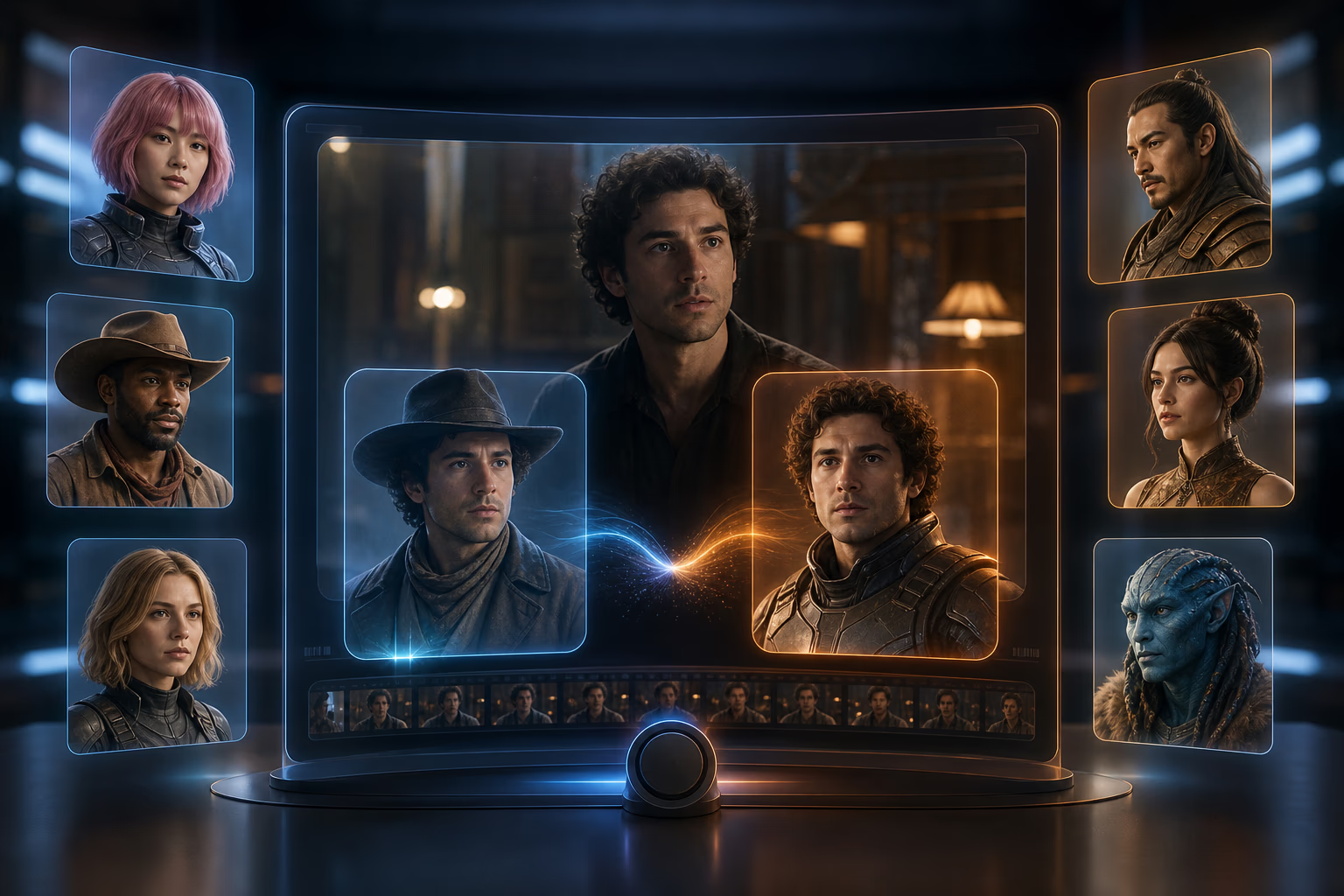
Gesichter und Charaktere austauschen
Nutze Prompts und Bilder, für die du die nötigen Rechte besitzt, um alternative Gesichter oder Figuren zu steuern. Generative Ergebnisse können zwischen Versuchen variieren.
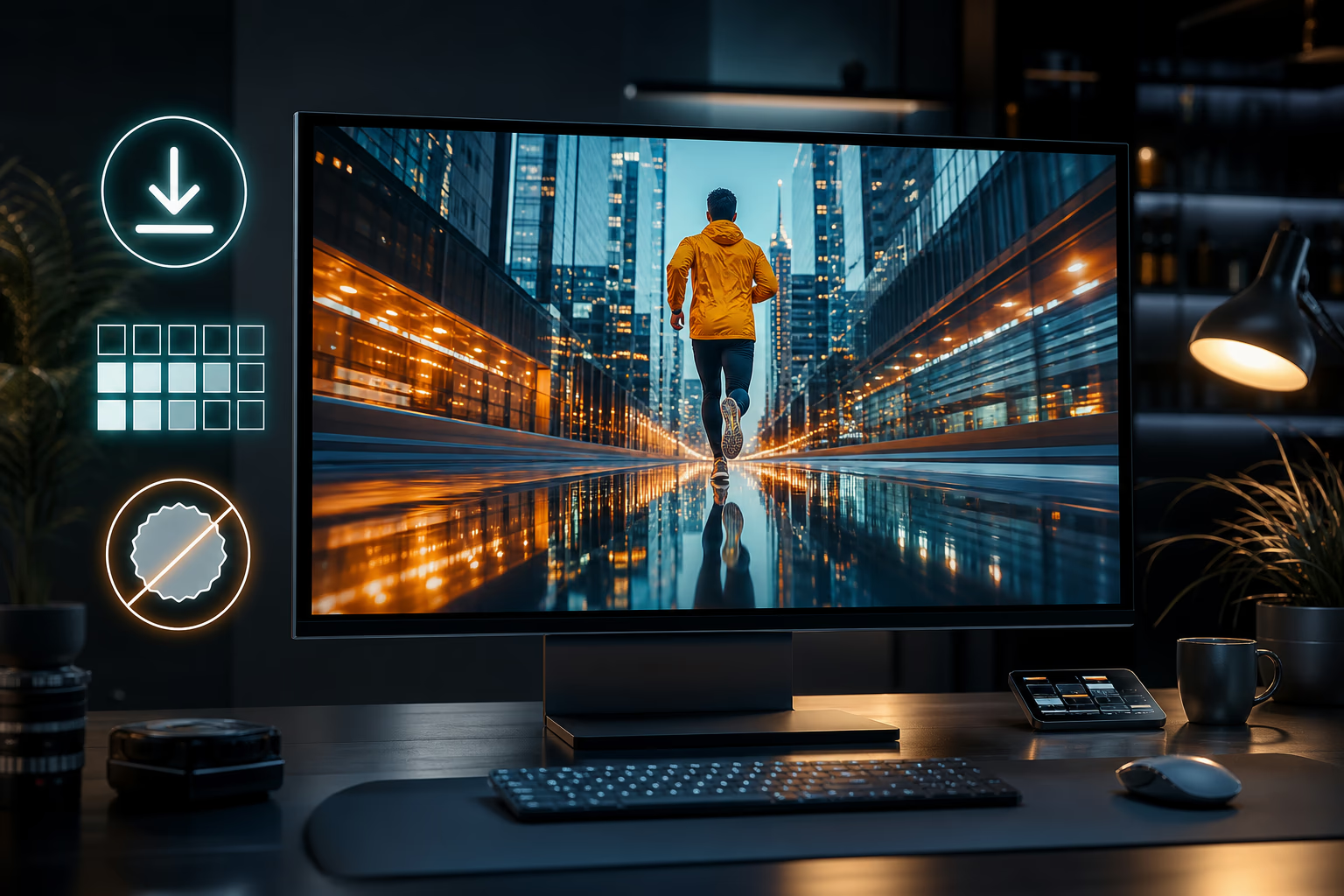
Flexible Ausgabeoptionen
Wähle verfügbare Auflösungen und Seitenverhältnisse des gewählten Modells. Qualität, Branding und Nutzungsbedingungen können je nach Modell und Plan variieren.
So transformierst du ein Video in 3 Schritten
Keine Timeline, keine Keyframes, keine Editing-Erfahrung nötig. Hochladen, deine Vision beschreiben und herunterladen — so einfach ist das.
Lade dein Video hoch
Ziehe deinen Quellclip per Drag & Drop hinein oder klicke zum Hochladen. Unterstützte Formate, Größen und Cliplängen zeigt der Generator. Medien werden gemäß der aktuellen Datenschutzrichtlinie verarbeitet.
Beschreibe deine Vision
Beschreibe Stil, Stimmung, Szene, Kamerasprache oder Figurenaktion. Optionale Referenzbilder führen den Look. Die Generierungszeit hängt von Modell, Clip, Einstellungen und Auslastung ab.
Vorschau und Download
Prüfe das Ergebnis, verfeinere Prompt oder Referenzen und generiere bei Bedarf eine weitere Variante. Download, Auflösung und Branding hängen von Modell und Plan ab.
Was ist Video zu Video KI?
Video zu Video KI nutzt einen hochgeladenen Clip als visuelle und bewegungsbezogene Referenz für ein neues Video. Ein Prompt und optionale Bilder können Stil, Szene, Figuren, Licht und Komposition führen. Das Ergebnis ist generativ und kann Bewegung, Timing und Details neu interpretieren.
Im Gegensatz zum traditionellen Videoschnitt, der Bild-für-Bild-Arbeit, Maskierung und stundenlange manuelle Anpassungen erfordert, verstehen KI Video-zu-Video-Tools dein Footage als Ganzes. Du beschreibst, was du willst, in Worten, und die KI erledigt den Rest — keine Editing-Timeline, keine Keyframes, keine Lernkurve.
Wer nutzt einen Video zu Video Generator
Von Content Creators bis Filmemachern — jeder mit Footage, das er umgestalten möchte, kann Video-zu-Video-KI verwenden.
Content Creators & Influencer
Verwandle ein Video in mehrere Stile für TikTok, YouTube Shorts und Instagram Reels. Einmal filmen, dann mehrfach verwenden — Anime-Version, Vintage-Version, cinematische Version — jede optimiert für die Vibe einer anderen Plattform. Keine Editing-Skills, keine teure Software.
E-Commerce Marken & Marketer
Nutze Produkt-Demo-Footage als Ausgangspunkt für saisonale oder markenbezogene Varianten. Prompts und Referenzen helfen, mehrere Richtungen für unterschiedliche Kanäle zu erkunden.
Filmemacher & Videoproduktionsteams
Teste verschiedene visuelle Behandlungen und Stimmungen, bevor du dich auf teure Drehs festlegst. Ändere eine Tagesszene in Nacht, wechsle von realistisch zu stilisiert oder sieh, wie eine Location bei verschiedenem Wetter aussieht — alles aus vorhandenem Footage. Beschleunige Pre-Vis und kreative Pitch-Decks.
Social Media Manager
Passe horizontales Footage mit KI an vertikale Formate an — und gestalte es im selben Schritt passend zur Ästhetik jeder Plattform um. Aus einem Mastervideo erstelle nativen Content für TikTok, Reels, YouTube und LinkedIn, ohne eine Timeline anzufassen.
Game Developer & Animatoren
Nutze Video-zu-Video-KI, um Live-Action-Referenzfootage in stilisierte Animation zu verwandeln, die zur Art Direction deines Spiels passt. Beschleunige Pre-Visualisierung und Konzeptiteration.
Warum Creators unseren Video zu Video Generator wählen
Fünf praktische Gründe für referenzgeführte Videogenerierung mit Quellclip, Prompt und optionalen Bildern.
Ergebnis mit Footage führen
Der Quellclip liefert Hinweise zu Bewegung, Timing, Framing und Szene. Das Modell nutzt sie kreativ und erzeugt keine bildgenaue Bearbeitung.
Prompt- und Referenzsteuerung
Beschreibe Stil, Stimmung, Szene oder Aktion und füge optionale Bilder hinzu. Prompts und Referenzen beeinflussen das generative Ergebnis, ohne einen Look exakt zu reproduzieren.
Kostenlose Credits zum Ausprobieren
Erstelle ein Konto und nutze aktuell verfügbare kostenlose Credits für geeignete Generierungen. Modellzugang, Auflösung, Cliplimits und Branding variieren je nach Plan.
Multimodale kreative Eingaben
Starte mit Gemini Omni und kombiniere den erforderlichen Prompt und Quellclip mit optionalen Referenzbildern. Jede Eingabe liefert ein weiteres Signal für das Ergebnis.
Für echte Workflows gebaut
Lade unterstützte Ausgaben zur weiteren Bearbeitung oder Veröffentlichung herunter. Formate und erlaubte Nutzungen hängen von aktuellen Produkt-, Modell- und Planbedingungen ab.
Trust & Quality
Privacy Information
Review the current privacy policy for details about how uploaded media is processed, stored, and retained.
Usage Terms
Commercial-use permissions depend on the selected model, plan, source material, and applicable provider terms.
Häufig gestellte Fragen
Ist dieser Video zu Video Generator kostenlos?
Hat mein Video ein Wasserzeichen?
Welche Videoformate werden unterstützt?
Wie lange dauert es, ein Video zu transformieren?
Brauche ich Video-Editing-Erfahrung?
Wird mein hochgeladenes Video gespeichert oder geteilt?
Kann ich das Ergebnis kommerziell nutzen?
Was ist der Unterschied zwischen Video zu Video und Text zu Video?
Kann ich mein eigenes Referenzbild für den Stil verwenden?
Wie ist die Qualität im Vergleich zu manueller Bearbeitung?
Was, wenn ich mit dem Ergebnis nicht zufrieden bin?
Transformiere dein Video jetzt — kostenlos starten
Erstelle ein Konto, lade einen Quellclip hoch, beschreibe deine kreative Richtung und generiere ohne klassische Editing-Timeline eine referenzgeführte Variante.