
Capture de performance par IA
Jouez la scène. Dirigez le personnage.
Choisissez si le résultat suit l’angle de l’interprète ou reste plus proche de l’image du personnage.
Disponible avec Kling 3.0. Choisissez l’entrée qui guidera l’arrière-plan généré ; aucune des deux options ne le verrouille au pixel près.
Votre vidéo dirige le jeu. Utilisez le prompt uniquement pour orienter la scène autour du personnage.
Votre vidéo guide le rythme, les expressions, les gestes visibles, la synchronisation labiale et l’audio. Le résultat étant généré par IA, les détails du visage, des mains, du fond et du mouvement peuvent varier.
La performance de votre personnage apparaîtra ici
Ajoutez un personnage et votre prise de jeu, puis générez une première version.
Une vidéo finale du personnage, pas un fichier mocap 3D
Ce workflow crée une vidéo rendue en 720p ou 1080p à partir d’une image de personnage et d’une performance filmée. Il n’exporte ni squelette 3D, ni blendshapes, ni fichiers FBX, BVH ou GLB, et ne crée pas de rig en direct pour Blender, Maya, Unreal Engine ou Unity.
Choisissez la capture de mouvement par IA ou la mocap sans marqueurs si vous avez besoin de données d’animation 3D modifiables. Choisissez la capture de performance par IA si vous voulez jouer la scène vous-même et télécharger une vidéo portée par votre personnage.
Dirigez vos vidéos de personnages avec votre propre jeu
Un prompt peut décrire une action. Votre prise apporte les pauses, les accents, les réactions, les gestes et les nuances émotionnelles qui donnent une intention à la scène.
Filmez-vous dans le navigateur
Utilisez la caméra et le microphone pour jouer directement la scène, ou importez une prise filmée avec votre téléphone. L’enregistreur intégré maintient les prises faites dans le navigateur dans la durée acceptée.
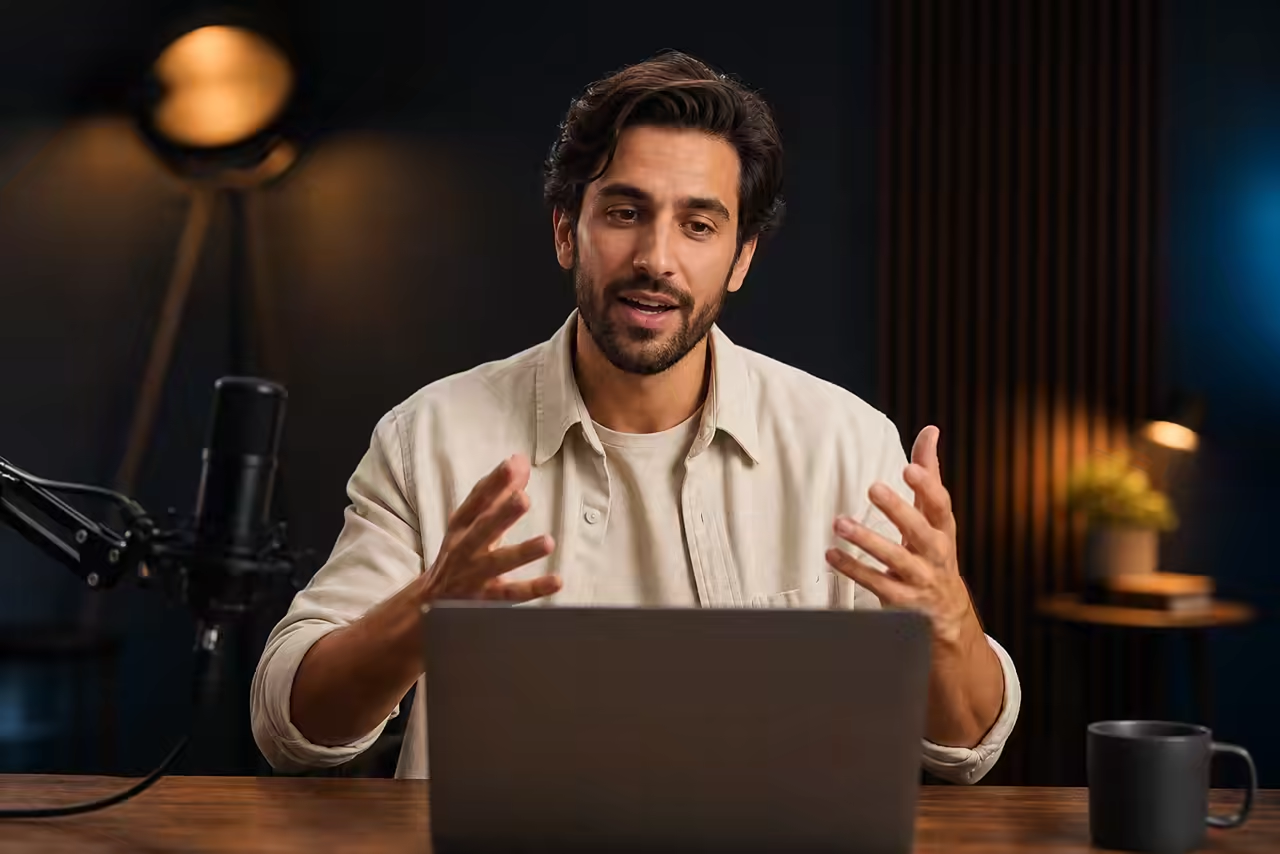
Dirigez le rythme et l’émotion
Servez-vous de vos pauses, de vos accents, de vos réactions et de vos changements d’énergie pour guider le personnage généré, au lieu de laisser un prompt textuel deviner votre interprétation.
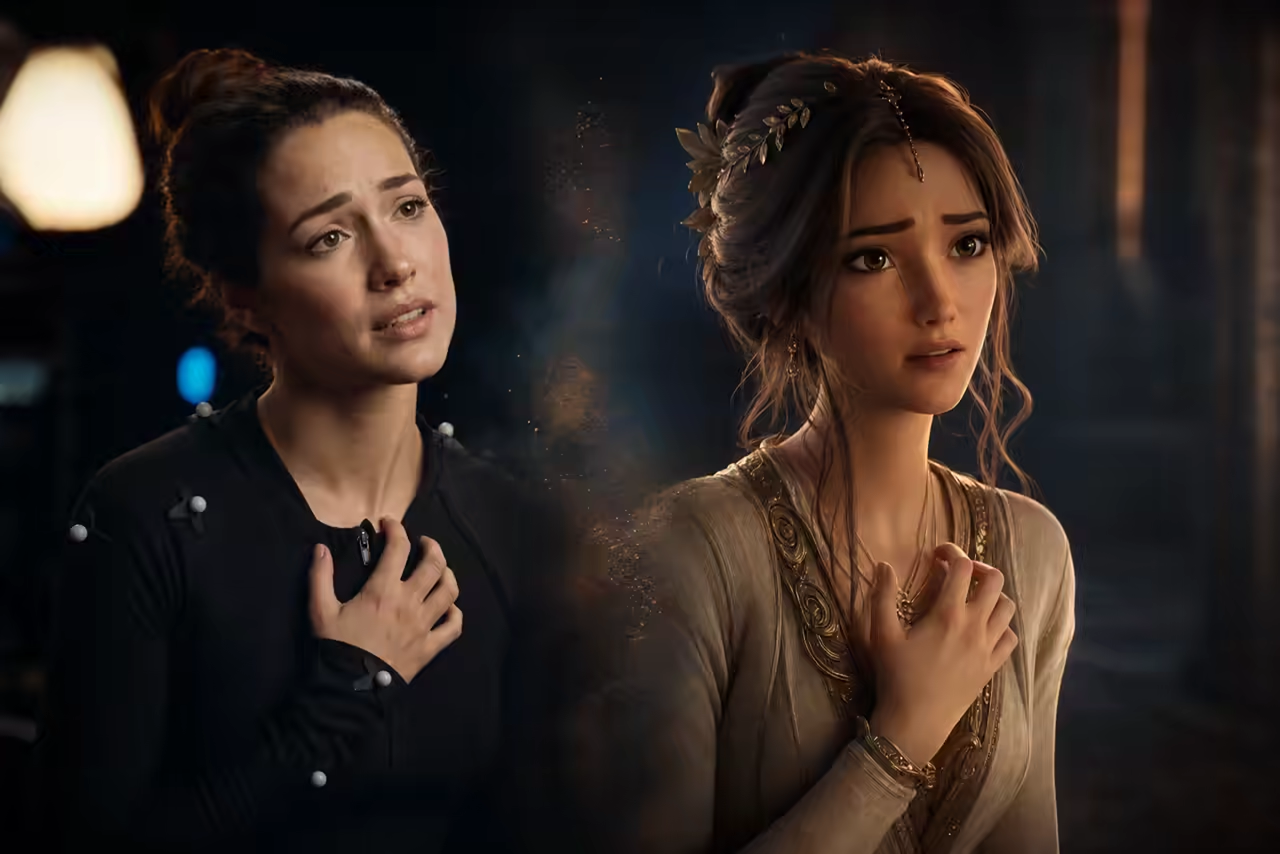
Guidez les gestes visibles et le langage corporel
Les mouvements de tête, la posture, le jeu du haut du corps et les gestes de mains bien visibles donnent des indications plus précises au modèle. Les mouvements petits, cachés ou très rapides peuvent être simplifiés.
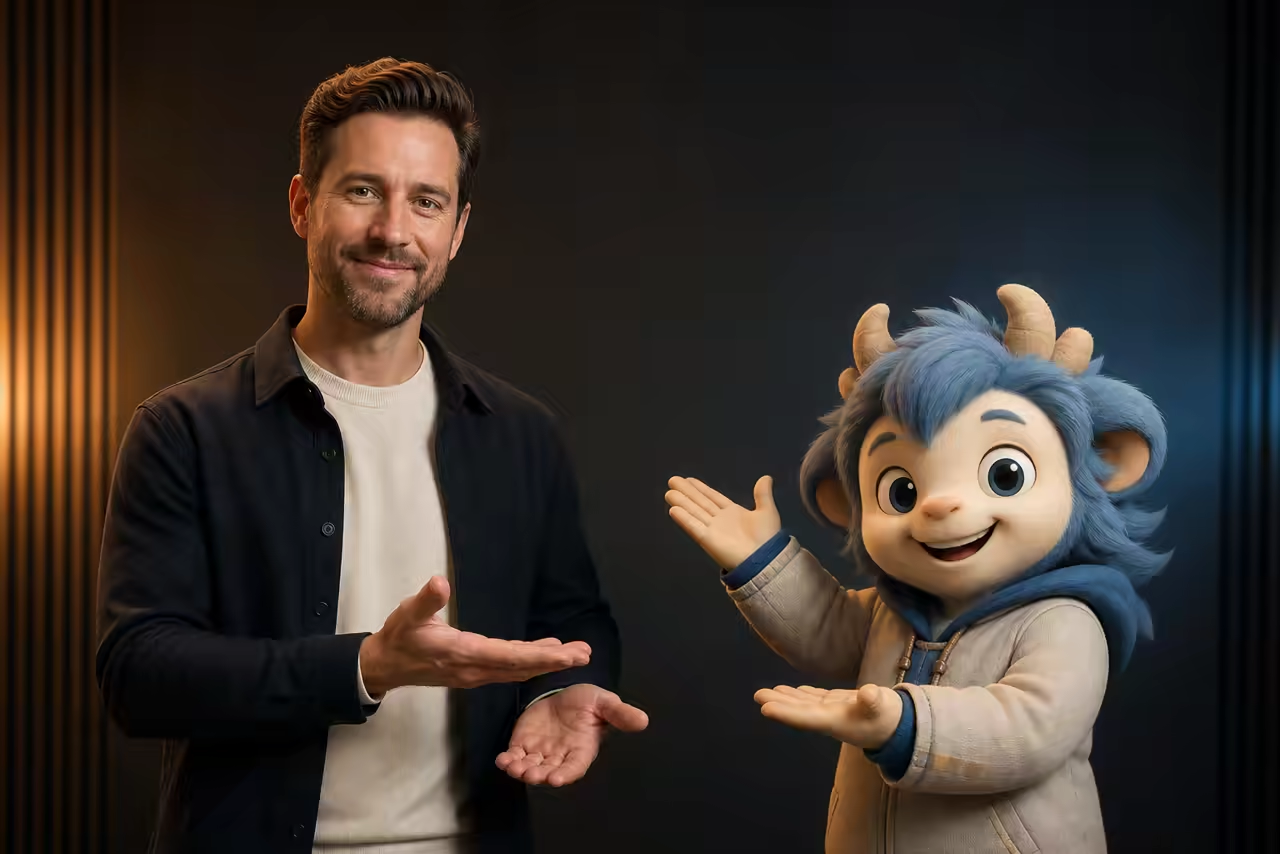
Gardez votre meilleure prise de 3 à 30 secondes
Découpez un fichier importé sur ordinateur avant de générer. Sur mobile, filmez ou sélectionnez avec la caméra de l’appareil un clip continu de 3 à 30 secondes si le découpage dans le navigateur n’est pas disponible.
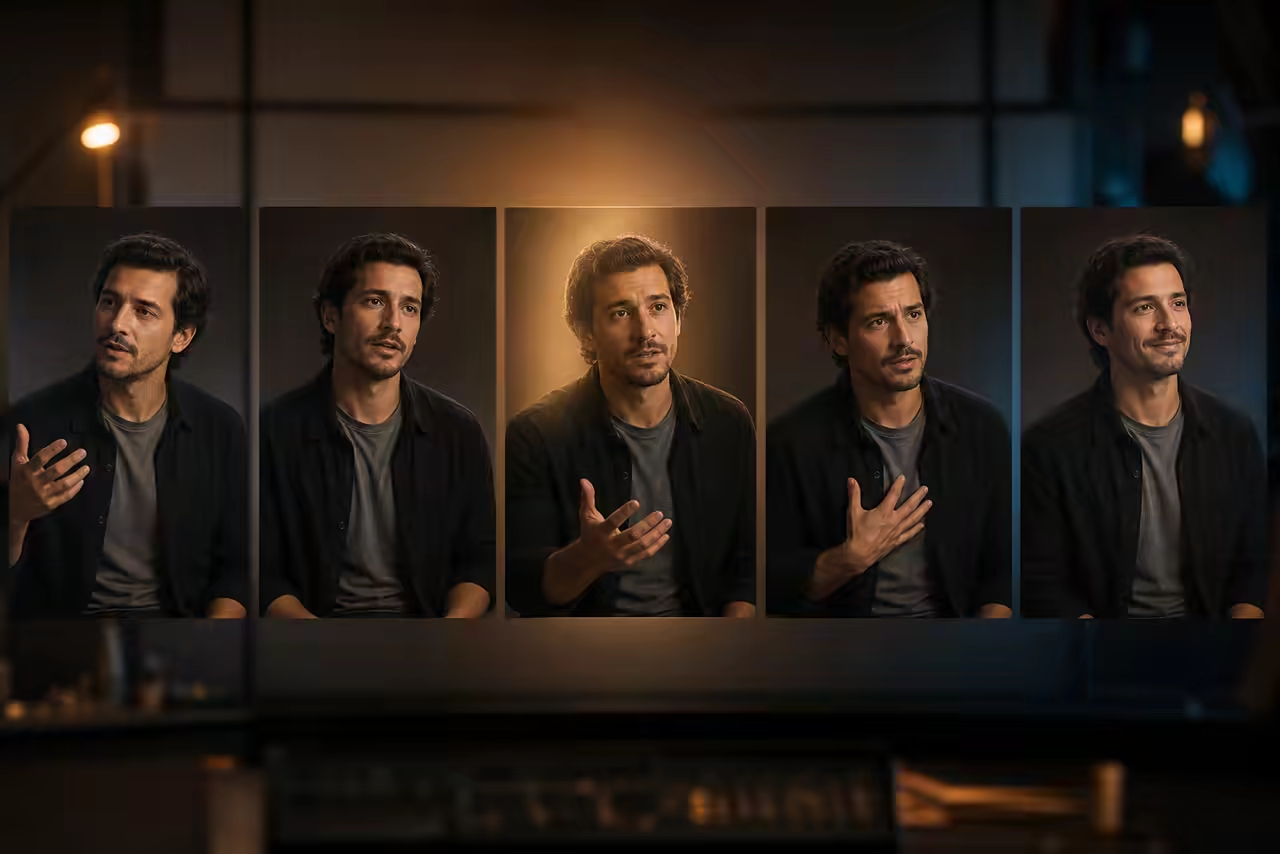
Jeu guidé par la voix et synchronisation labiale
L’audio de la vidéo guide l’interprétation vocale et le mouvement de bouche généré. Utilisez une voix claire et vérifiez l’aperçu, car la précision de la synchronisation labiale peut varier selon la prise et le modèle.
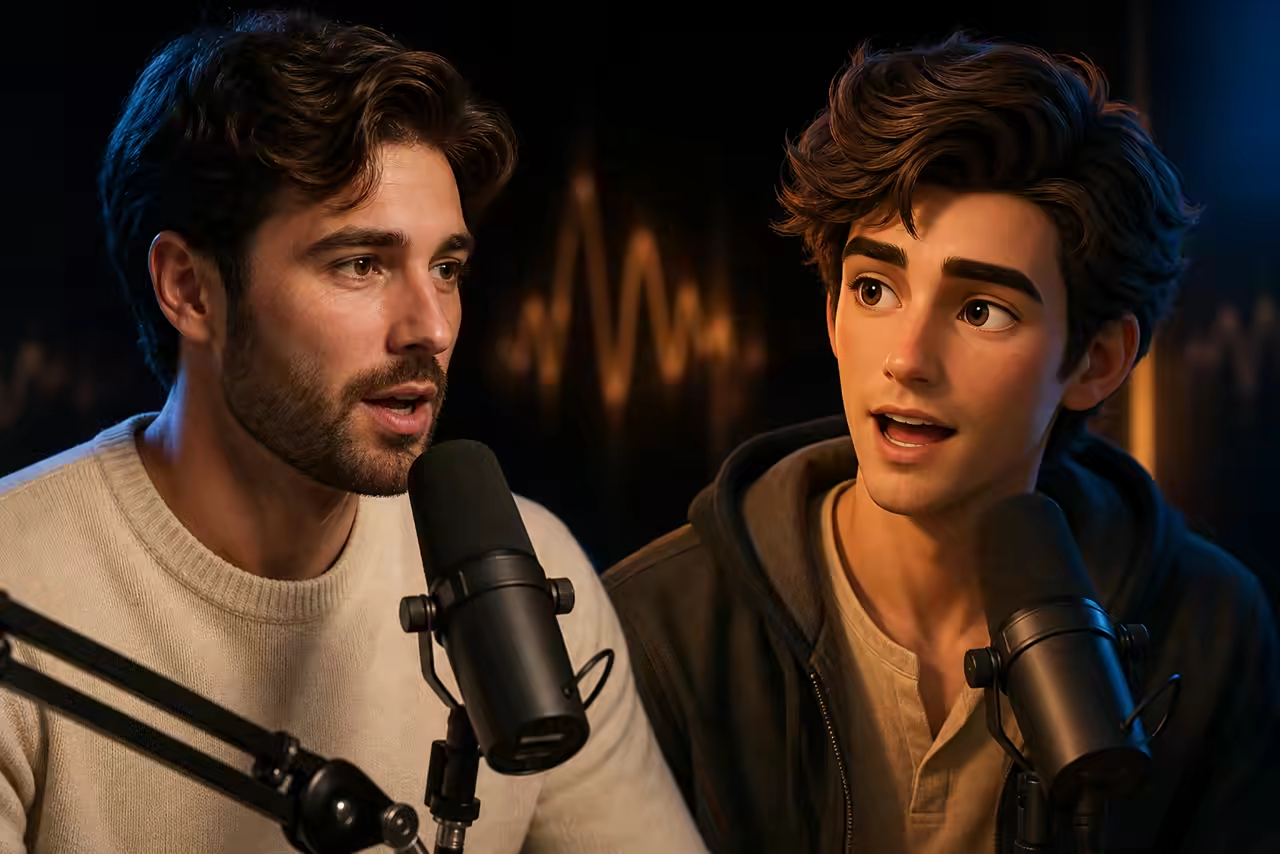
Testez d’abord, finalisez en 1080p
Utilisez le 720p pour vérifier à moindre coût le cadrage, l’identité, les gestes et le rythme. Passez au 1080p lorsque la performance fonctionne, puis choisissez l’orientation et la source d’arrière-plan prises en charge.
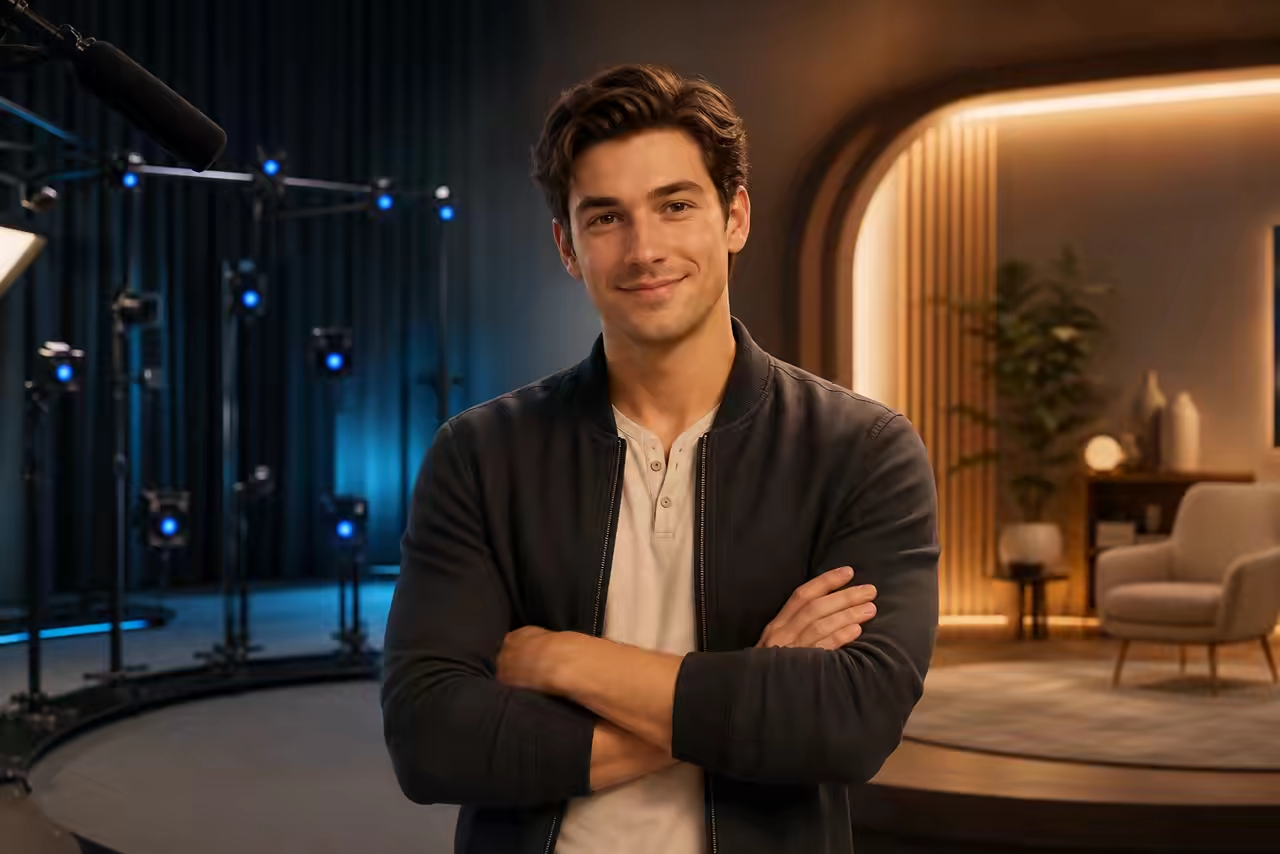
Comment fonctionne la capture de performance par IA
Passez de votre prise et d’une image de personnage à une vidéo finale en trois étapes.
Filmez ou importez votre performance
Jouez la scène en une seule prise continue. Parlez naturellement, gardez une seule personne visible et maintenez les gestes importants dans le cadre.
Choisissez une image de personnage nette
Importez un seul personnage lisible aux traits humains. Portraits, mascottes illustrées, personnages d’anime et rendus stylisés fonctionnent généralement mieux lorsque leur cadrage ressemble à celui de l’interprète.
Prévisualisez, ajustez et générez
Générez un aperçu en 720p, vérifiez l’identité et le jeu, puis ajustez les entrées ou créez une version 1080p plus détaillée.
Qu’est-ce que la capture de performance par IA ?
La capture de performance par IA est un workflow de vidéo de personnage guidé par le jeu d’une personne réelle. Au lieu de décrire le mouvement par du texte, vous filmez la scène afin que le modèle utilise votre rythme, vos expressions faciales, votre langage corporel, vos gestes visibles et votre voix comme direction créative.
La capture de performance traditionnelle produit souvent des données 3D de mouvement ou de visage modifiables pour un pipeline VFX. Cette page utilise la plateforme générative Motion Control AI dans un autre but : créer une vidéo rendue pour les créateurs, présentateurs, auteurs et équipes de marque.
Ce qui se transmet, ce qui peut varier et ce qui n’est pas inclus
La capture de performance est générative : ce n’est pas une copie image par image. Des attentes claires vous aideront à choisir la bonne entrée et le bon outil.
Conçu pour transmettre le jeu
Le rythme du dialogue, les mouvements de tête, les réactions faciales nettes, la posture, le mouvement du haut du corps, les gestes visibles et l’audio source donnent la direction principale de la prise générée.
Le résultat dépend des entrées
Les petits mouvements des doigts, les gestes rapides, les profils, les occultations, les expressions extrêmes, les grands déplacements du corps, l’identité du personnage et les détails du fond peuvent dériver ou être simplifiés.
Ni rig 3D ni contrôle en temps réel
Ce workflow ne fournit ni FBX, BVH ou GLB, ni squelette 3D, blendshapes, animation de marionnette en temps réel, suivi exact du mouvement ou contrôle indépendant de plusieurs interprètes.
Capture de performance par IA pour dialogues, réactions et présentateurs
Utilisez votre propre interprétation pour des contenus portés par un personnage, lorsque le rythme, la voix et l’émotion comptent davantage qu’un mouvement générique prédéfini.
Vidéos de présentation
Jouez une démonstration de produit, un tutoriel ou une annonce, puis utilisez la prise pour diriger un présentateur virtuel ou une mascotte.
Dialogues chargés d’émotion
Dirigez les pauses, les accents, les réactions du visage et le langage corporel de courts monologues et de scènes avec un personnage.
Réactions et formats courts
Transformez la surprise, l’enthousiasme, l’incrédulité ou des réactions subtiles en contenus courts et expressifs mettant en scène un personnage.
Extraits de podcasts et d’interviews
Recréez un court passage parlé avec un personnage tout en gardant le rythme et l’intention de l’interprétation d’origine.
Clips musicaux et performances
Utilisez le rythme vocal, les mouvements de tête, l’accentuation des mains et la présence scénique pour guider une prise stylisée. Vérifiez soigneusement l’aperçu si les mouvements sont rapides.
Vidéos explicatives avec une mascotte
Donnez à une mascotte la manière de s’exprimer d’un véritable porte-parole pour vos explications, votre onboarding, vos concepts de campagne et vos publications sociales.
Filmez de meilleures entrées pour la capture de performance par IA
Une prise nette et continue donne une direction plus claire au modèle et facilite l’évaluation de l’aperçu.
Gardez une seule personne visible
Cadrez clairement une personne à partir de la taille ou du buste, en gardant visibles son visage et les gestes de mains importants.
Utilisez un seul plan continu
Évitez les coupes, les mouvements de caméra brusques, les fortes occultations et les changements soudains qui interrompent la référence de jeu.
Enregistrez une voix claire
Réduisez le bruit de fond et gardez un niveau de microphone stable afin de fournir au modèle une référence audio plus nette.
Alignez le cadrage et la pose de départ
Utilisez une image de personnage avec un angle de caméra, un cadrage du corps et une pose initiale similaires pour obtenir une transition plus stable vers la prise.
Vérification rapide
Une prise continue de 3 à 30 secondes
Respectez la durée active affichée par le générateur et évitez tout montage à l’intérieur du clip.
Vérifiez le 720p avant le 1080p
Validez l’identité, le cadrage, les mains et le rythme avant de dépenser davantage pour la version finale.
Choisissez le bon workflow d’animation par IA
Ces termes apparaissent souvent dans les mêmes résultats de recherche, mais répondent à des besoins de production différents.
- Capture de performance par IA
- Votre vidéo de jeu + une image de personnage → une vidéo rendue du personnage en 720p ou 1080p
- Capture de mouvement par IA / mocap
- Vidéo de mouvement humain → squelette 3D modifiable ou données FBX/BVH/GLB pour un logiciel DCC ou un moteur de jeu
- Synchronisation labiale / avatar parlant
- Audio ou texte → animation principalement de la bouche et du visage pour un portrait parlant
- Motion Control AI
- Toute vidéo de référence compatible + image de personnage → vidéo de personnage générée et guidée par le mouvement
- Texte vers vidéo
- Un prompt et des références facultatives → un nouveau clip sans prise de jeu dirigée avec précision
Obtenez une première prise plus solide
Consultez la liste avant de générer, puis associez chaque problème visuel fréquent à un réglage concret.
Avant de générer
- Utilisez une seule personne et un clip continu de 3 à 30 secondes.
- Gardez le visage et les gestes de mains importants visibles dès le début.
- Faites correspondre l’image du personnage au cadrage en buste ou en pied de l’interprète.
- Privilégiez des mouvements modérés, sans rotation brusque, déplacement rapide ni forte occultation.
- Gardez la caméra stable et évitez les coupes ou les grands changements de zoom.
- Enregistrez une voix claire et régulière lorsque l’interprétation parlée est importante.
- Laissez assez d’espace dans le cadre pour le geste le plus ample.
- Commencez en 720p, évaluez le résultat, puis passez au 1080p lorsque la prise fonctionne.
Problèmes fréquents et solutions pratiques
Questions fréquentes sur la capture de performance par IA
Que transmet la capture de performance par IA ?
Ce workflow exporte-t-il des fichiers FBX, BVH, GLB ou des données de mouvement 3D ?
Est-ce la même chose que la capture de mouvement par IA ?
Puis-je filmer ma performance directement sur cette page ?
Le résultat conserve-t-il mon audio d’origine et la synchronisation labiale ?
Quelle peut être la durée de la performance filmée ?
Quel type d’image de personnage fonctionne le mieux ?
Ai-je besoin d’une combinaison de capture de mouvement, de marqueurs ou d’un rig ?
S’agit-il de capture de performance en temps réel ?
Le mouvement généré est-il une copie exacte image par image ?
Puis-je filmer plusieurs interprètes dans un même clip ?
Que se passe-t-il si le visage ou les mains sortent du cadre ?
Quelle différence avec la synchronisation labiale ou un avatar parlant ?
Quelle différence entre la capture de performance et Motion Control AI ?
Puis-je utiliser la capture de performance par IA sur mobile ?
Puis-je contrôler le fond ou importer une vidéo du personnage ?
Dirigez un personnage avec votre propre jeu
Filmez une prise claire, vérifiez l’aperçu, ajustez les entrées et passez au 1080p lorsque la performance fonctionne.