
Performance Capture mit KI
Spiele die Szene. Inszeniere den Charakter.
Lege fest, ob das Ergebnis dem Winkel des Darstellers folgt oder näher an der Pose des Charakterbildes bleibt.
Verfügbar mit Kling 3.0. Wähle, welche Eingabe den generierten Hintergrund vorgibt. Keine der Optionen fixiert den Hintergrund pixelgenau.
Dein Video steuert die Performance. Nutze den Prompt nur, um die Szene rund um den Charakter zu gestalten.
Dein Performance-Video gibt Timing, Mimik, sichtbare Gesten, Lippensynchronisation und Ton vor. Das Ergebnis wird per KI generiert; Details bei Gesicht, Händen, Hintergrund und Bewegung können daher variieren.
Hier erscheint die Performance deines Charakters
Füge einen Charakter und ein Performance-Video hinzu und generiere deine erste Version.
Ein fertiges Charaktervideo statt einer 3D-Mocap-Datei
Dieser Workflow erstellt aus einem Charakterbild und einer aufgenommenen Performance ein gerendertes Charaktervideo in 720p oder 1080p. Er exportiert weder 3D-Skelett, Blendshapes noch FBX-, BVH- oder GLB-Dateien und erzeugt kein Live-Rig für Blender, Maya, Unreal Engine oder Unity.
Wähle KI-Motion-Capture oder markerloses Mocap, wenn du bearbeitbare 3D-Animationsdaten brauchst. Wähle KI-Performance-Capture, wenn du die Szene selbst spielen und anschließend ein fertiges Charaktervideo herunterladen möchtest.
Charaktervideos mit deiner eigenen Performance inszenieren
Ein Prompt kann eine Handlung beschreiben. Deine Aufnahme gibt Pausen, Betonung, Reaktionen, Gesten und emotionale Dynamik vor und lässt die Szene dadurch gezielt inszeniert wirken.
Direkt im Browser aufnehmen
Nimm dich mit Kamera und Mikrofon direkt auf oder lade eine Aufnahme von deinem Smartphone hoch. Der integrierte Recorder hält Browseraufnahmen innerhalb der unterstützten Dauer.
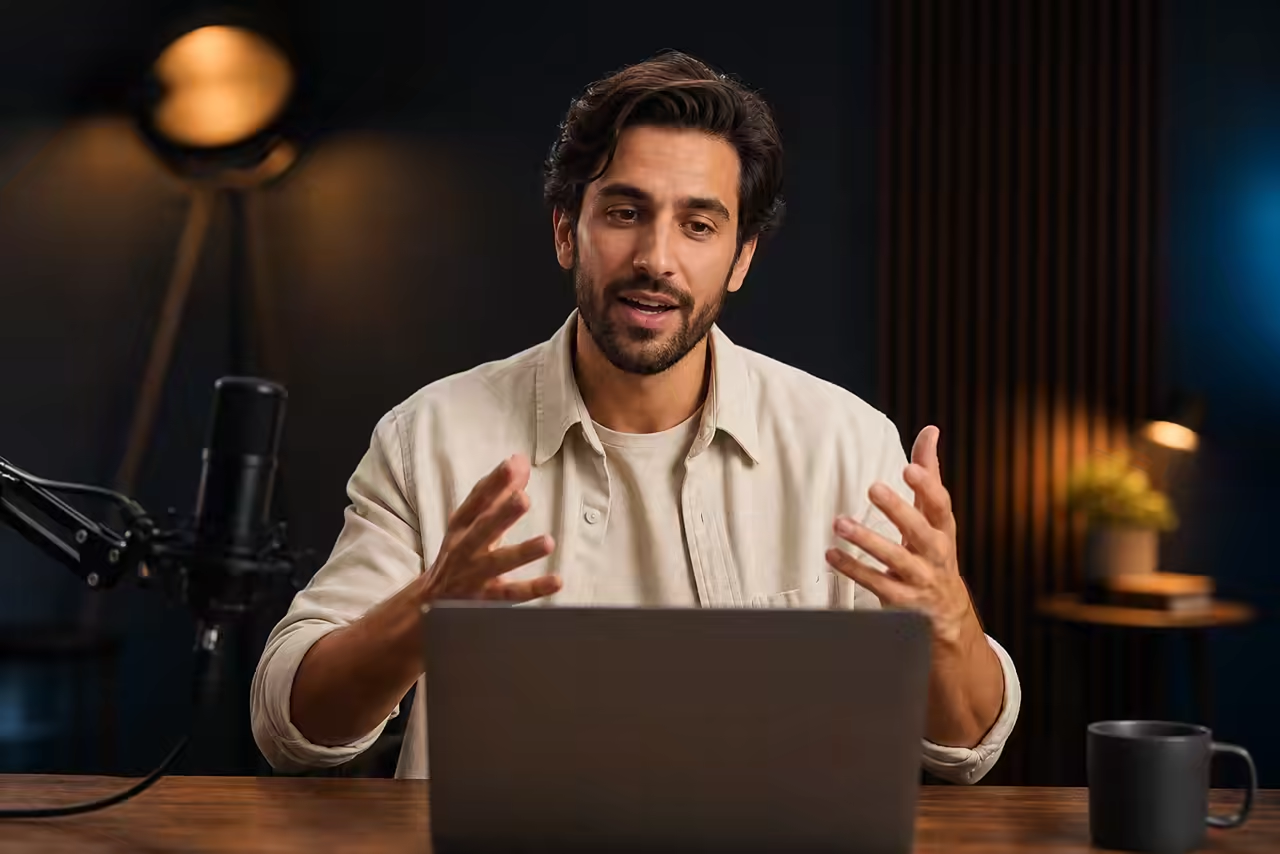
Timing und Emotion selbst bestimmen
Nutze deine eigenen Pausen, Betonungen, Reaktionen und Energiewechsel, um den generierten Charakter zu führen, statt die Gestaltung einem Text-Prompt zu überlassen.
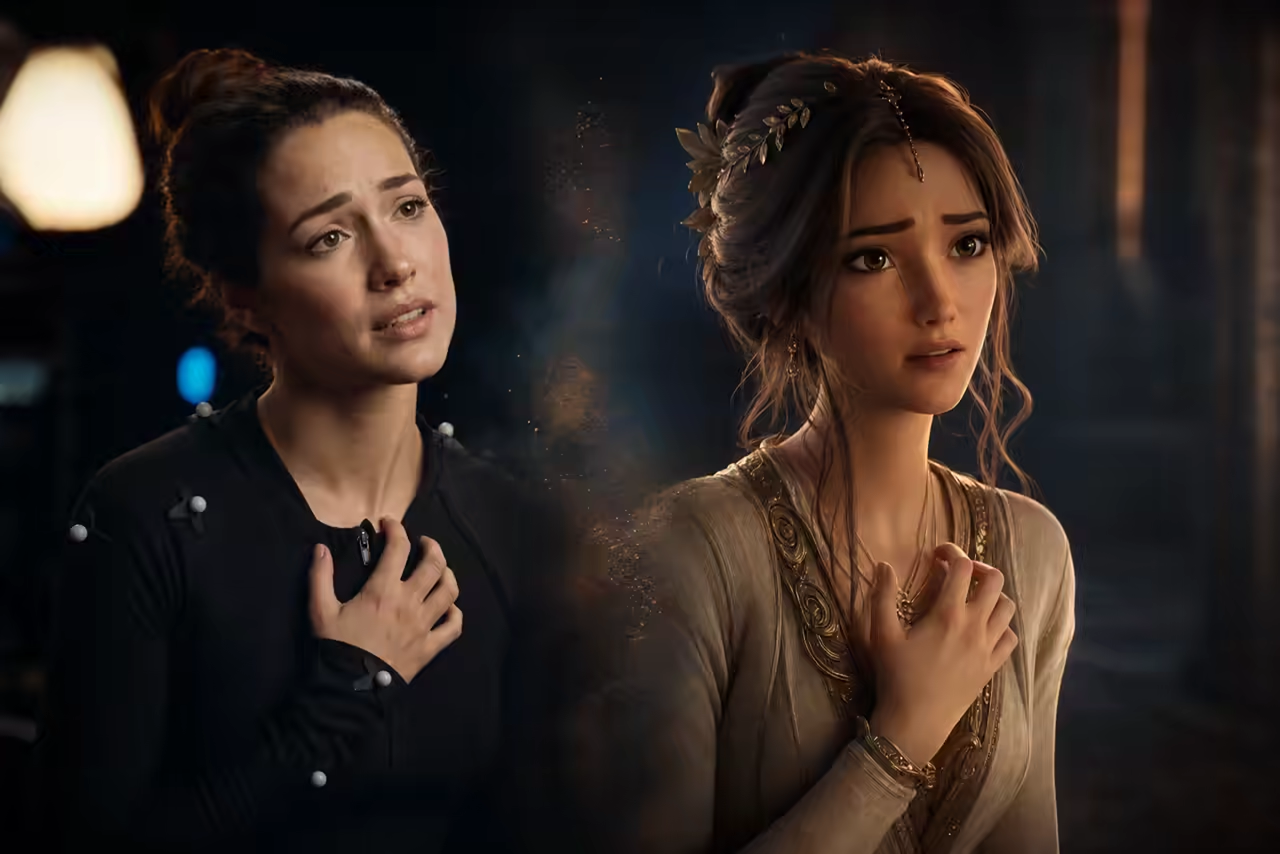
Sichtbare Gesten und Körpersprache vorgeben
Kopfbewegungen, Haltung, Spiel mit dem Oberkörper und klar sichtbare Handgesten geben dem Modell präzisere Anweisungen. Kleine, verdeckte oder sehr schnelle Bewegungen können vereinfacht werden.
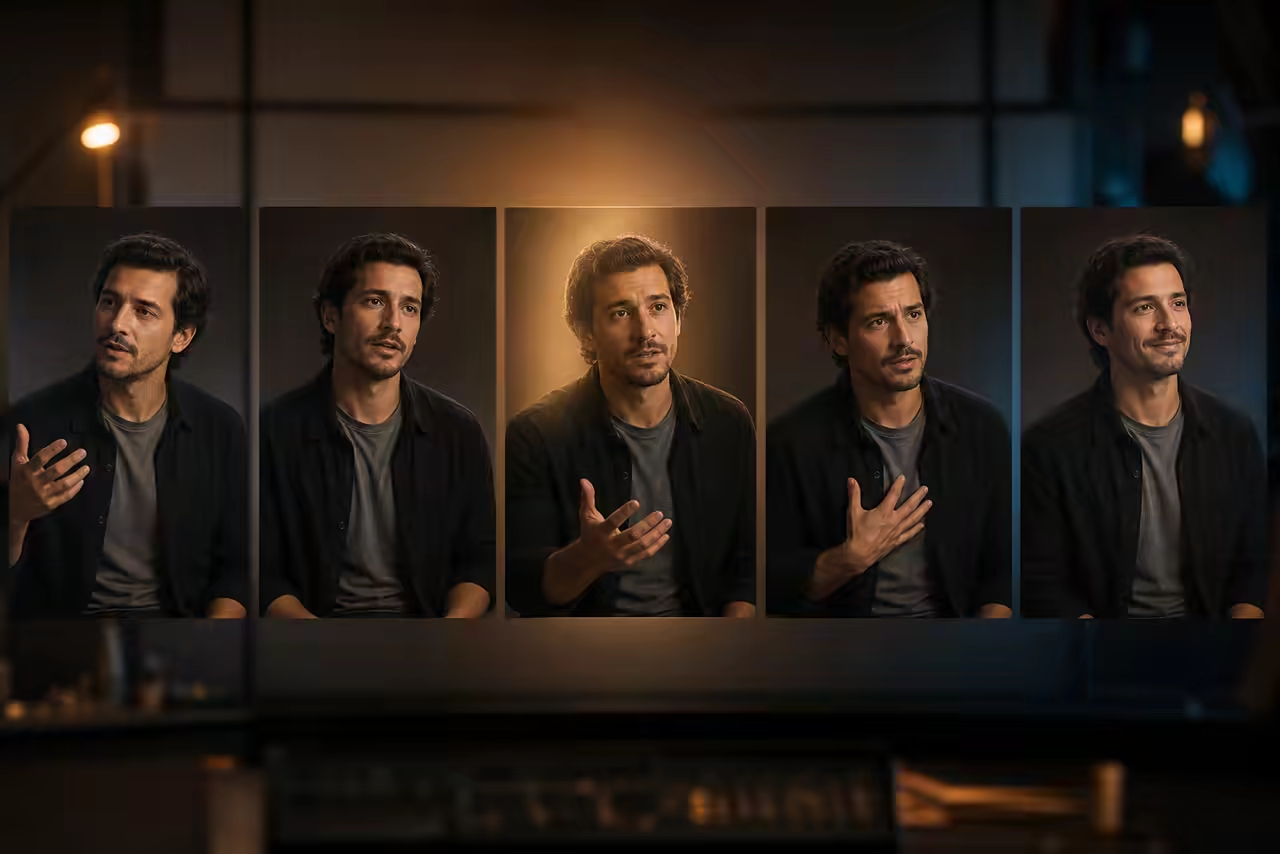
Die beste Aufnahme von 3–30 Sekunden wählen
Kürze hochgeladene Videos am Desktop vor der Generierung. Nimm auf Mobilgeräten mit der Gerätekamera einen durchgehenden Clip von 3–30 Sekunden auf oder wähle einen aus, wenn das Kürzen im Browser nicht verfügbar ist.
Stimmgeführtes Spiel und Lippensynchronisation
Der Ton des Performance-Videos gibt Sprechweise und generierte Mundbewegungen vor. Verwende eine klare Sprachaufnahme und prüfe die Vorschau, da die Genauigkeit der Lippensynchronisation je nach Aufnahme und Modell variieren kann.
Erst prüfen, dann in 1080p fertigstellen
Prüfe Bildausschnitt, Identität, Gesten und Timing kostengünstiger in 720p. Wechsle zu 1080p, sobald die Performance stimmt, und wähle anschließend die unterstützte Ausrichtung und Hintergrundquelle.
So funktioniert Performance Capture mit KI
In drei Schritten von deiner Schauspielaufnahme und einem Charakterbild zum fertigen, vom Charakter getragenen Video.
Performance aufnehmen oder hochladen
Spiele die Szene in einer durchgehenden Aufnahme. Sprich natürlich, halte eine Person sichtbar und achte darauf, dass wichtige Gesten im Bild bleiben.
Ein klares Charakterbild wählen
Lade einen gut erkennbaren, menschenähnlichen Charakter hoch. Porträts, illustrierte Maskottchen, Anime-Art und stilisierte Renderings funktionieren am besten, wenn ihr Bildausschnitt dem des Darstellers ähnelt.
Vorschau prüfen, verfeinern und generieren
Generiere eine 720p-Vorschau, prüfe Identität und Performance und passe anschließend die Eingaben an oder erstelle eine detailreichere Version in 1080p.
Was ist KI-Performance-Capture?
KI-Performance-Capture ist ein von der Schauspielaufnahme gesteuerter Workflow für Charaktervideos. Statt Bewegungen per Text zu beschreiben, spielst du die Szene selbst. So kann das Modell dein Timing, deine Mimik, Körpersprache, sichtbaren Gesten und Stimme als kreative Regieanweisung nutzen.
Klassische Performance Capture liefert häufig bearbeitbare 3D-Bewegungs- oder Gesichtsdaten für eine VFX-Pipeline. Diese Seite nutzt die Generierungsplattform Motion Control AI für ein anderes Ergebnis: ein gerendertes Charaktervideo für Creator, Moderatoren, Storyteller und Markenteams.
Was übertragen wird, was variieren kann und was nicht enthalten ist
Performance Capture arbeitet generativ und erstellt keine exakte Kopie Bild für Bild. Mit klaren Erwartungen findest du die passende Eingabe und das richtige Werkzeug.
Auf die Übertragung der Performance ausgelegt
Dialog-Timing, Kopfbewegungen, deutliche Gesichtsreaktionen, Haltung, Bewegungen des Oberkörpers, sichtbare Gesten und der Quellton geben die Hauptrichtung für die generierte Aufnahme vor.
Das Ergebnis hängt von der Eingabe ab
Kleine Fingerbewegungen, schnelle Bewegungen, Seitenprofile, Verdeckungen, extreme Mimik, große Ganzkörperbewegungen, Charakteridentität und Hintergrunddetails können abweichen oder vereinfacht werden.
Kein 3D- oder Echtzeit-Rig
Der Workflow liefert weder FBX, BVH oder GLB noch 3D-Skelett, Blendshapes, Echtzeit-Puppeteering, exaktes Motion Tracking oder die unabhängige Steuerung mehrerer Darsteller.
KI-Performance-Capture für Dialoge, Reaktionen und Moderation
Nutze deine eigene Darbietung für charaktergeführte Inhalte, bei denen Timing, Stimme und Emotion wichtiger sind als eine allgemeine Bewegungsvorlage.
Host- und Moderatorenvideos
Spiele eine Produkterklärung, ein Tutorial oder eine Ankündigung ein und inszeniere damit einen virtuellen Host oder ein Maskottchen.
Emotionale Dialoge
Bestimme Pausen, Betonung, Gesichtsreaktionen und Körpersprache für kurze Monologe und Charakterszenen.
Reaktions- und Social-Media-Clips
Verwandle Überraschung, Begeisterung, Ungläubigkeit oder subtile Reaktionen in ausdrucksstarke kurze Charakterinhalte.
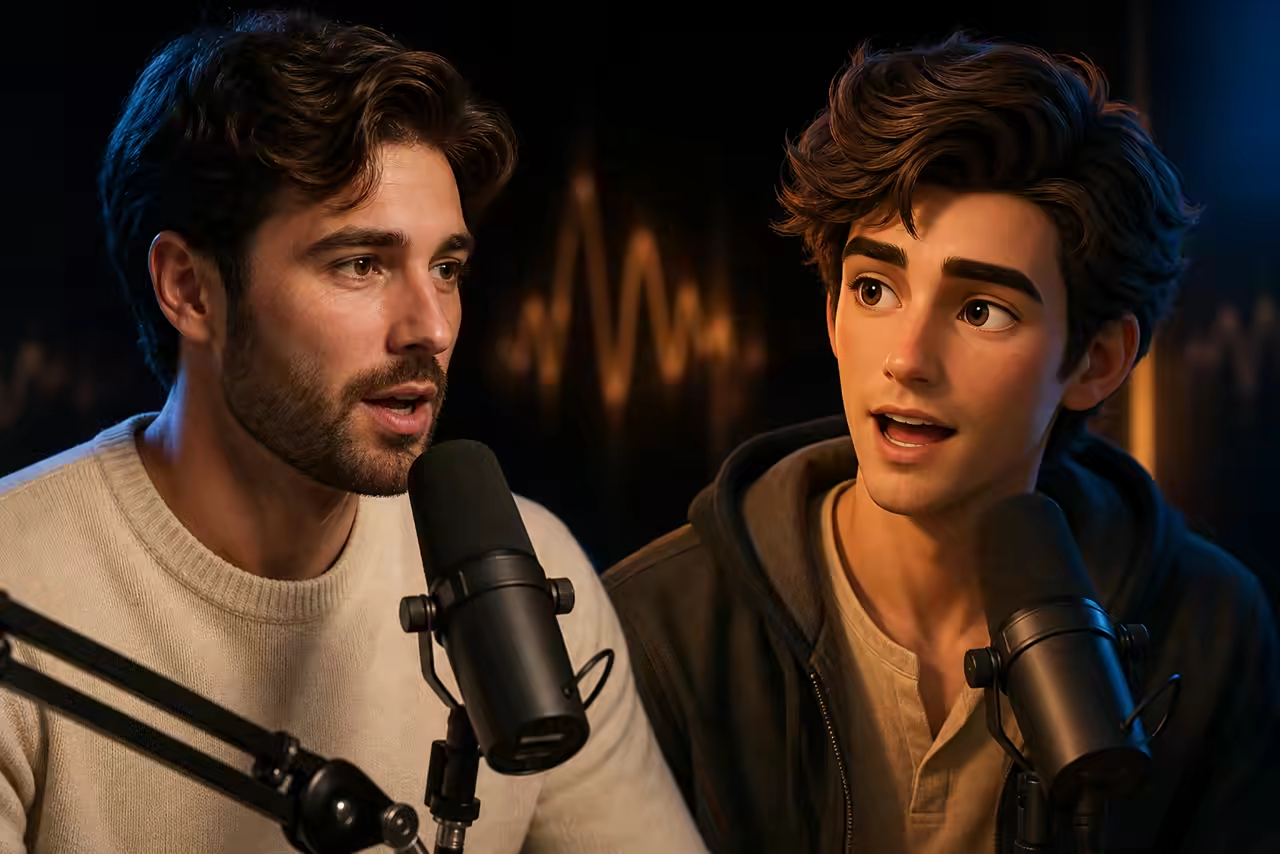
Podcast- und Interviewmomente
Stelle einen kurzen gesprochenen Ausschnitt mit einem Charakter nach und bewahre dabei Rhythmus und Absicht der ursprünglichen Darbietung.
Musik- und Performance-Clips
Nutze Gesangstiming, Kopfbewegungen, betonte Handgesten und Bühnenpräsenz für die stilisierte Performance eines Charakters. Prüfe schnelle Bewegungen sorgfältig in der Vorschau.
Erklärvideos mit Markenmaskottchen
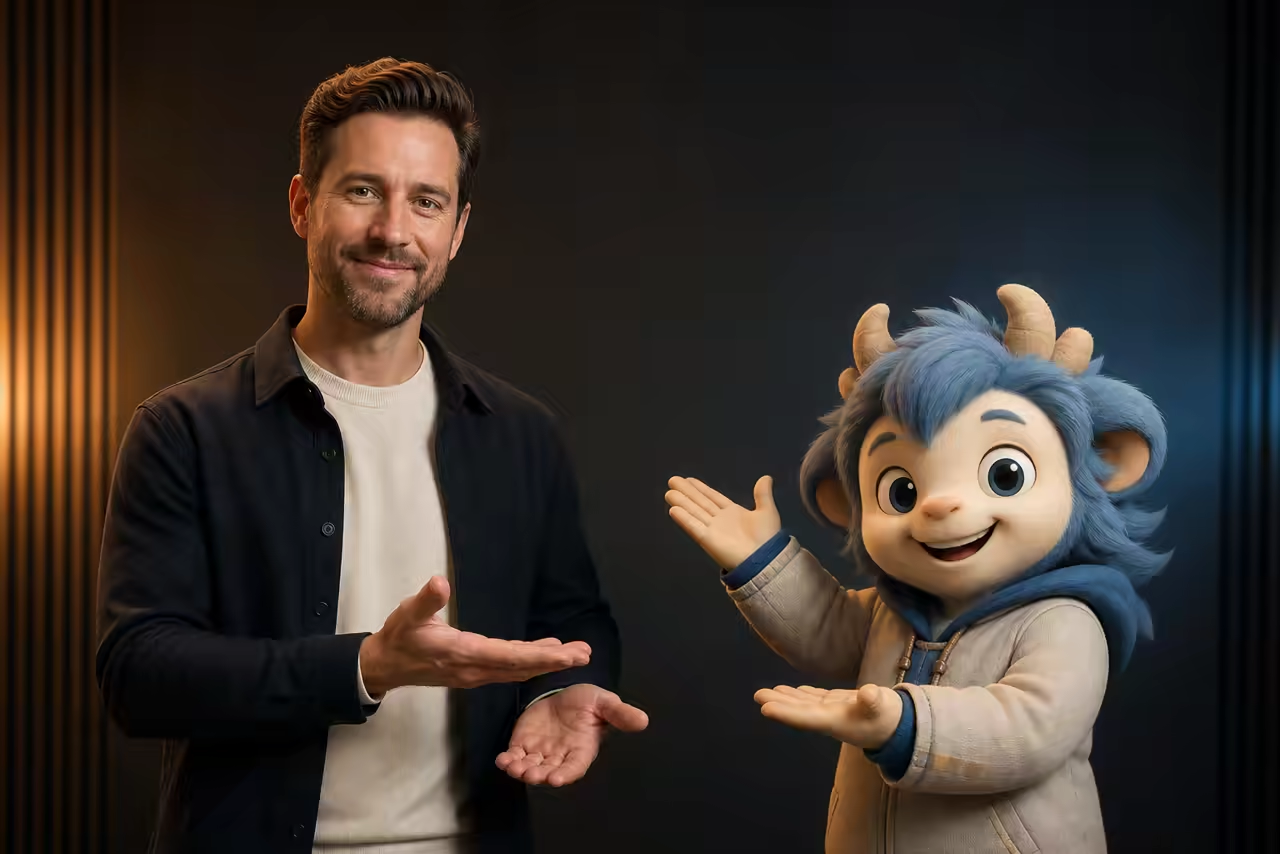
Übertrage die Darbietung eines echten Sprechers auf ein Maskottchen – für Erklärvideos, Onboarding, Kampagnenideen und Social-Media-Beiträge.
Bessere Aufnahmen für KI-Performance-Capture
Eine saubere, durchgehende Aufnahme gibt dem Modell klarere Anweisungen und erleichtert die Beurteilung der Vorschau.
Eine Person sichtbar halten
Zeige eine Person deutlich ab Brust oder Hüfte aufwärts, sodass Gesicht und wichtige Handgesten sichtbar bleiben.
Eine durchgehende Einstellung verwenden
Vermeide Schnitte, plötzliche Kamerabewegungen, starke Verdeckungen und abrupte Wechsel, die das Performance-Signal unterbrechen.
Eine klare Sprachspur aufnehmen
Reduziere Hintergrundgeräusche und halte den Mikrofonpegel konstant, damit das Modell eine deutlichere Audioreferenz erhält.
Bildausschnitt und Ausgangspose angleichen
Nutze für einen ruhigeren Übergang in die Performance ein Charakterbild mit ähnlichem Kamerawinkel, Körperausschnitt und vergleichbarer Ausgangspose.
Schneller Eingabe-Check
Eine durchgehende Aufnahme von 3–30 Sekunden
Halte dich an die im Generator angezeigte aktive Dauer und vermeide Schnitte innerhalb des Clips.
720p vor 1080p prüfen
Kontrolliere Identität, Bildausschnitt, Hände und Timing, bevor du mehr für die Finalversion ausgibst.
Den passenden KI-Animations-Workflow wählen
Verwandte Begriffe erscheinen häufig in denselben Suchergebnissen, stehen jedoch für unterschiedliche Produktionsaufgaben.
- KI-Performance-Capture
- Dein Performance-Video + ein Charakterbild → ein gerendertes Charaktervideo in 720p oder 1080p
- KI-Motion-Capture / Mocap
- Video einer menschlichen Bewegung → bearbeitbares 3D-Skelett oder FBX-/BVH-/GLB-Daten für eine DCC-Anwendung oder Game Engine
- Lip Sync / Talking Avatar
- Audio oder Text → hauptsächlich Mund- und Gesichtsanimation für ein sprechendes Porträt
- Motion Control AI
- Ein geeignetes Referenzvideo + Charakterbild → ein bewegungsgeführtes, generiertes Charaktervideo
- Text-to-Video
- Ein Prompt und optionale Referenzen → ein neuer Clip ohne präzise vorgegebene Schauspielaufnahme
So gelingt die erste Aufnahme besser
Prüfe vor der Generierung die Checkliste und ordne häufigen Bildproblemen anschließend die passende praktische Anpassung zu.
Vor dem Generieren
- Verwende eine Person und einen durchgehenden Clip von 3–30 Sekunden.
- Halte Gesicht und wichtige Handgesten von Anfang an sichtbar.
- Stimme das Charakterbild auf den Halb- oder Ganzkörperausschnitt des Darstellers ab.
- Nutze gemäßigte Bewegungen ohne plötzliche Drehungen, schnelle Ortswechsel oder starke Verdeckungen.
- Halte die Kamera ruhig und vermeide Schnitte oder starke Zoomwechsel.
- Nimm eine klare, gleichmäßige Sprachspur auf, wenn die Sprechweise wichtig ist.
- Lass im Bild genug Platz für die größte Geste.
- Beginne mit 720p, beurteile das Ergebnis und nutze 1080p, sobald die Aufnahme funktioniert.
Häufige Probleme und praktische Lösungen
Häufige Fragen zur KI-Performance-Capture
Was überträgt KI-Performance-Capture?
Exportiert der Workflow FBX, BVH, GLB oder 3D-Bewegungsdaten?
Ist KI-Performance-Capture dasselbe wie KI-Motion-Capture?
Kann ich meine Performance direkt auf dieser Seite aufnehmen?
Bleiben Originalton und Lippensynchronisation im Ergebnis erhalten?
Wie lang darf das Performance-Video sein?
Welche Art von Charakterbild eignet sich am besten?
Brauche ich einen Motion-Capture-Anzug, Marker oder ein Rig?
Funktioniert Performance Capture hier in Echtzeit?
Ist die generierte Bewegung eine exakte Kopie Bild für Bild?
Kann ich mehrere Darsteller in einem Clip erfassen?
Was passiert, wenn Gesicht oder Hände das Bild verlassen?
Wie unterscheidet sich das von Lip Sync oder einem Talking Avatar?
Was ist der Unterschied zwischen Performance Capture und Motion Control AI?
Kann ich KI-Performance-Capture auf Mobilgeräten nutzen?
Kann ich den Hintergrund steuern oder ein Charaktervideo hochladen?
Einen Charakter mit deiner eigenen Performance inszenieren
Nimm eine klare Szene auf, prüfe die Vorschau, verfeinere deine Eingaben und wechsle zu 1080p, sobald die Performance stimmt.