
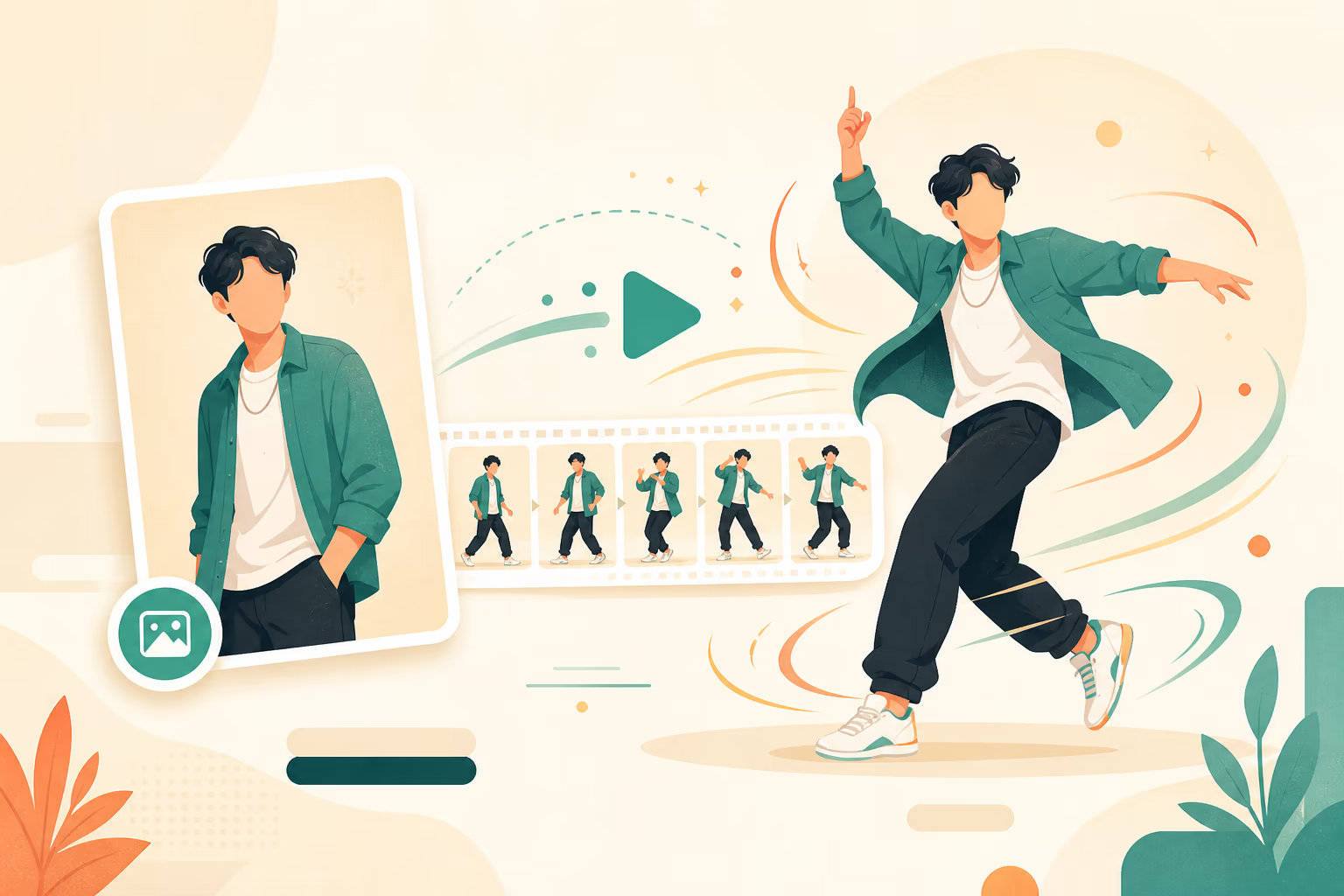
KI-Tanzvideo aus einem Foto erstellen: Schritt für Schritt
Erstelle ein Tanzvideo mit KI aus einem Foto. So wählst du Bild und Bewegung, optimierst das Format und behebst Gesichts- und Körperfehler.
Bei einem KI-Tanzvideo wird aus einem Standbild ein bewegter Clip. Ob das Ergebnis überzeugend wirkt, hängt vor allem vom Ausgangsfoto, der Tanzreferenz und der Länge ab.
Kurz erklärt: Nutze ein klares Ganzkörperfoto, wähle eine kurze Bewegung mit nur einer Person und teste zuerst 5–8 Sekunden im KI-Tanzvideo-Generator.
Was du brauchst
- Ein gut beleuchtetes Foto.
- Eine Tanzvorlage oder ein eigenes Referenzvideo.
- Zeit für mehrere Varianten.
Schritt 1: Das richtige Foto
Ideal sind frontale Ganzkörperaufnahmen mit sichtbaren Armen und Beinen, einfachem Hintergrund und klarer Kleidung. Vermeide stark beschnittene Selfies, Gruppen, harte Schatten und abgeschnittene Gliedmaßen.
Schritt 2: Tanz festlegen
| Methode | Geeignet für |
|---|---|
| Tanzvorlage | Schnelle Ergebnisse und bekannte Trends |
| Eigenes Referenzvideo | Eigene Choreografie und konkrete Bewegungen |
Für eine eigene Vorlage: eine Person, feste Kamera, sauberer Hintergrund und keine schnellen Schnitte.
Schritt 3: Ausgabe einstellen
- 9:16 für TikTok, Reels und Shorts.
- 1:1 für Instagram-Posts.
- 16:9 für YouTube.
- Zunächst 5–10 Sekunden.
Ein kurzer Prompt kann Identität und Kamera stabilisieren:
Flüssige natürliche Tanzbewegung, feste Kamera, gleichmäßiges Licht,
gleiches Gesicht und gleiche Kleidung, keine Verformungen.
Schritt 4: Ersten Clip prüfen
Kontrolliere Gesicht, Arme, Beine, Kleidung, Hintergrund und Bewegungsfluss.
| Problem | Lösung |
|---|---|
| Gesicht verändert sich | Frontales Foto mit weichem Licht |
| Arme verschwinden | Weiteren Bildausschnitt verwenden |
| Hintergrund flackert | Schlichten Hintergrund wählen |
| Kleidung verschmiert | Klare Konturen und weniger Muster |
| Tanz wirkt steif | Langsamere Bewegung testen |
Schritt 5: Varianten erzeugen
Erstelle drei bis fünf Versionen. KI-Generierung variiert auch bei gleichen Eingaben. Wähle die Version mit der stabilsten Identität und dem besten Rhythmus.
Für eine Schleife sollte die Bewegung in einer ähnlichen Pose beginnen und enden.
Schritt 6: Für Social Media vorbereiten
Exportiere in hoher Auflösung, entferne instabile Frames am Anfang und ergänze Musik in der Plattform. Der Text im ersten Moment sollte die Idee erklären, ohne die Figur zu verdecken.
Häufige Fragen
Kann ich jedes Foto verwenden?
Grundsätzlich ja, aber Ganzkörperfotos mit klarem Gesicht und einfachem Hintergrund liefern deutlich bessere Ergebnisse.
Ist der Tanzvideo-Generator kostenlos?
Du kannst mit kostenlosen Credits beginnen und verschiedene Kombinationen testen.
Welche KI eignet sich für Tanzvideos?
Das hängt davon ab, ob du schnelle Vorlagen oder eine eigene Bewegung brauchst. Unser AI Dance Generator unterstützt Fotoanimation und Referenzbewegungen.
Funktionieren Gruppentänze?
Einzelne Personen sind stabiler. Bei Gruppen empfiehlt es sich, Figuren separat zu erzeugen und später zusammenzusetzen.
Autor

Kategorien
Weitere Beitrage
Kling AI Motion Control Anleitung: Prompts und Fehlerbehebung
Kling AI Motion Control richtig nutzen: Referenzvideo wählen, Charakterbild vorbereiten, Kling 2.6 und 3.0 vergleichen und Fehler beheben.
Charakter aus einem Foto mit KI animieren: Anleitung
So animierst du eine Figur aus einem Foto oder einer Zeichnung. Bild vorbereiten, Referenzvideo nutzen und typische KI-Animationsfehler beheben.
KI-Body-Swap für TikTok: Ideen, Workflow und Fehler
So erstellst du Body-Swap-Videos mit KI für TikTok: passende Clips, gutes Ausgangsbild, kurze Tests und Tipps für mehr Aufmerksamkeit.