
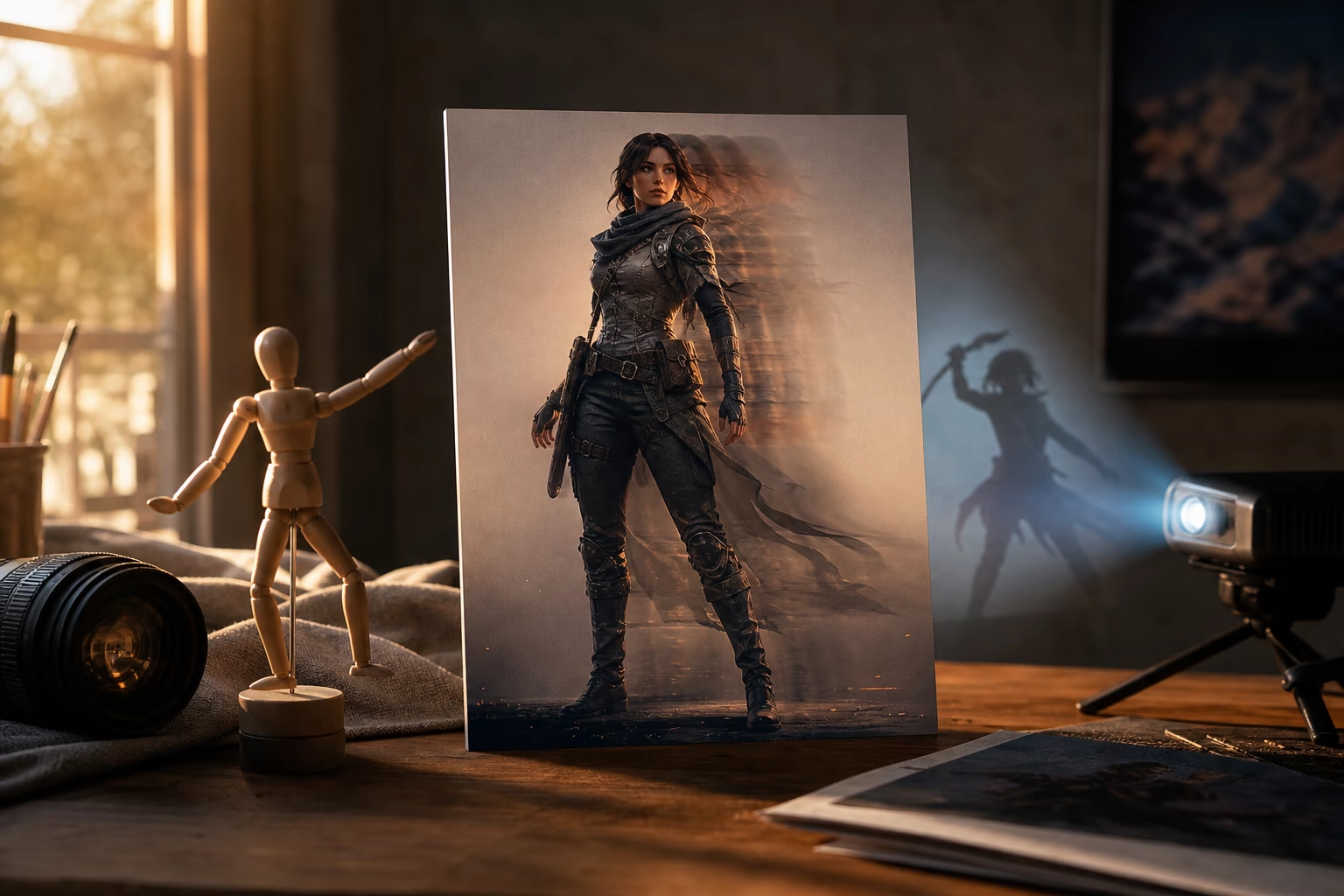
Charakter aus einem Foto mit KI animieren: Anleitung
So animierst du eine Figur aus einem Foto oder einer Zeichnung. Bild vorbereiten, Referenzvideo nutzen und typische KI-Animationsfehler beheben.
Mit KI lässt sich eine einzelne Figur aus einem Foto oder einer Illustration in ein bewegtes Video verwandeln – ohne Rigging, Keyframes oder einzeln gezeichnete Frames. Am besten kontrollierbar ist die Kombination aus Charakterbild und kurzem Referenzvideo.
Kurz erklärt: Lade dein Bild in den KI-Charakter-Animator, füge ein Referenzvideo mit einer gut sichtbaren Person hinzu und achte auf einen ähnlichen Bildausschnitt. Das Video liefert die Bewegung; der Prompt stabilisiert Stil, Licht und Identität.
Kann KI einen Charakter aus einem Foto animieren?
Ja. Das Bild definiert Gesicht, Kleidung, Proportionen und Stil. Das Referenzvideo steuert Körperhaltung, Gesten, Ausdruck und Timing.
Das unterscheidet sich von gewöhnlichem Image-to-Video, bei dem die KI die Bewegung aus Text ableitet. Es ist auch kein Character Swap: Bei der Animation entsteht aus einem Standbild eine neue Performance; Character Swap AI ersetzt dagegen die Person in einem vorhandenen Video.
Was du brauchst
- Ein Charakterbild als JPG, PNG oder WEBP.
- Ein Referenzvideo als MP4, MOV oder AVI.
- Für den ersten Test eine Bewegung von 5–8 Sekunden.
Eine einzelne Person, feste Kamera, keine Schnitte und gut sichtbare Hände und Gliedmaßen liefern die stabilsten Ergebnisse.
Den richtigen Workflow wählen
| Ziel | Passender Workflow |
|---|---|
| Einen Tanz, Gang oder eine Geste exakt übertragen | Charakteranimation mit Referenzvideo |
| Nur Zoom, Blinzeln oder Atmosphäre ergänzen | KI Image-to-Video |
| Kling-spezifische Motion-Steuerung nutzen | Kling AI Motion Control |
| Eine Person in einem fertigen Video ersetzen | Character Swap AI |
| Die eigene Performance auf eine Figur übertragen | AI Performance Capture |
Schritt 1: Charakterbild vorbereiten
Der Bildausschnitt muss zur Bewegung passen. Zeigt die Referenz den ganzen Körper, sollte auch die Ausgangsfigur vollständig sichtbar sein. Fehlen Arme oder Beine, muss das Modell sie erfinden.
Achte auf:
- Frontale oder leicht seitliche, entspannte Pose.
- Arme mit Abstand zum Oberkörper.
- Klar erkennbares Gesicht bei gleichmäßigem Licht.
- Sichtbare Hände und Füße.
- Ruhigen Hintergrund und deutlichen Kontrast.
- Kleidung mit klaren Konturen.
Umhänge, weite Röcke, transparente Stoffe und feine Accessoires benötigen meist mehr Versuche.
Schritt 2: Referenzvideo auswählen
Das Referenzvideo ist die Bewegungsanweisung. Vermeide Gruppen, Handkamera, schnelle Zooms, harte Schnitte und verdeckte Körperteile.
Gute erste Tests sind:
- Winken vor einer ruhigen Wand.
- Ein kurzer Gang zur Kamera.
- Deutliche Präsentationsgesten.
- Ein einfacher Tanz vom Stativ.
Je ähnlicher die Ausgangspose dem ersten Videoframe ist, desto geringer ist die Verformung am Anfang.
Schritt 3: Bild und Video hochladen
Öffne den AI Character Animation Generator, lade zuerst das Bild hoch und kontrolliere den Zuschnitt. Füge danach das Referenzvideo hinzu.
Nutze möglichst in beiden Dateien dasselbe Format. Für Reels, Shorts oder TikTok sind ein vertikales Bild und ein vertikales Referenzvideo ideal.
Schritt 4: Einen sinnvollen Prompt schreiben
Beschreibe nicht noch einmal eine andere Bewegung. Konzentriere dich auf Identität, Szene und Qualität:
Gesicht, Frisur, Kleidung, Farben und Proportionen exakt beibehalten.
Ruhiger Hintergrund, weiches Frontlicht, feste Kamera.
Stabile Identität, natürliche Gliedmaßen, keine Gesichtsmorphs,
keine zusätzlichen Finger.
Für Anime ergänzt du „ursprünglichen Anime-Stil und Cel-Shading beibehalten“. Bei Markenmaskottchen sollten Silhouette, Markenfarben und Logo ausdrücklich fixiert werden.
Schritt 5: Kurzen Test generieren
Prüfe nacheinander:
- Bleibt das Gesicht bis zum Ende gleich?
- Stimmen Kopf-, Rumpf- und Beinproportionen?
- Folgt die Figur der Referenz?
- Bleiben Hände und Füße stabil?
- Flackern Kleidung oder Hintergrund?
Ändere immer nur einen Eingangswert. So erkennst du, welche Korrektur geholfen hat.
Häufige Fehler
| Fehler | Lösung |
|---|---|
| Gesicht verändert sich | Helleres, frontales Bild verwenden |
| Arme oder Beine verbiegen | Weiteren Bildausschnitt und ähnliche Startpose wählen |
| Bewegung ist kaum sichtbar | Einfachere, langsamere Referenz nutzen |
| Hände verschmelzen | Näheres Video mit klaren Gesten wählen |
| Kleidung wechselt | Muster und weite Stoffe reduzieren |
| Hintergrund flackert | Ruhigen Hintergrund und feste Kamera verwenden |
Gleicher Charakter in mehreren Clips
Nutze immer dasselbe Ausgangsbild und denselben Identitätsblock im Prompt. Erstelle mehrere kontrollierte Clips von 5–8 Sekunden, statt eine komplizierte 30-Sekunden-Sequenz zu erzwingen. Auflösung, Seitenverhältnis und Stil sollten gleich bleiben.
Charakteranimation oder Character Swap?
Wähle Animation, wenn das Bild dein wichtigstes Ausgangsmaterial ist. Wähle Character Swap, wenn ein vorhandenes Video mit Schnitt, Kameraführung und Bewegung erhalten bleiben soll.
Häufige Fragen
Muss ich mehrere Posen zeichnen?
Nein. Die KI erzeugt die Zwischenbilder aus Charakterbild und Referenzbewegung.
Funktioniert es mit Anime, Cartoons und 3D-Figuren?
Ja. Klare Anatomie, sichtbare Gliedmaßen und ein einfacher Hintergrund erhöhen die Stabilität.
Kann die Figur sprechen?
Ein Referenzvideo mit sichtbarer Sprache und Gestik ist möglich. Für präsentationsbasierte Abläufe eignet sich auch AI Performance Capture.
Erhalte ich FBX- oder BVH-Dateien?
Nein. Der Workflow erzeugt ein fertiges MP4-Video, keine editierbaren 3D-Skelett- oder Mocap-Daten.
Wie lang kann das Video sein?
Bis zu 30 Sekunden. Teste zuerst einen kurzen Abschnitt und verlängere erst nach einem stabilen Ergebnis.
Autor

Kategorien
Weitere Beitrage
KI-Body-Swap für TikTok: Ideen, Workflow und Fehler
So erstellst du Body-Swap-Videos mit KI für TikTok: passende Clips, gutes Ausgangsbild, kurze Tests und Tipps für mehr Aufmerksamkeit.
KI-Tanzvideo aus einem Foto erstellen: Schritt für Schritt
Erstelle ein Tanzvideo mit KI aus einem Foto. So wählst du Bild und Bewegung, optimierst das Format und behebst Gesichts- und Körperfehler.
Kling AI Motion Control Anleitung: Prompts und Fehlerbehebung
Kling AI Motion Control richtig nutzen: Referenzvideo wählen, Charakterbild vorbereiten, Kling 2.6 und 3.0 vergleichen und Fehler beheben.