
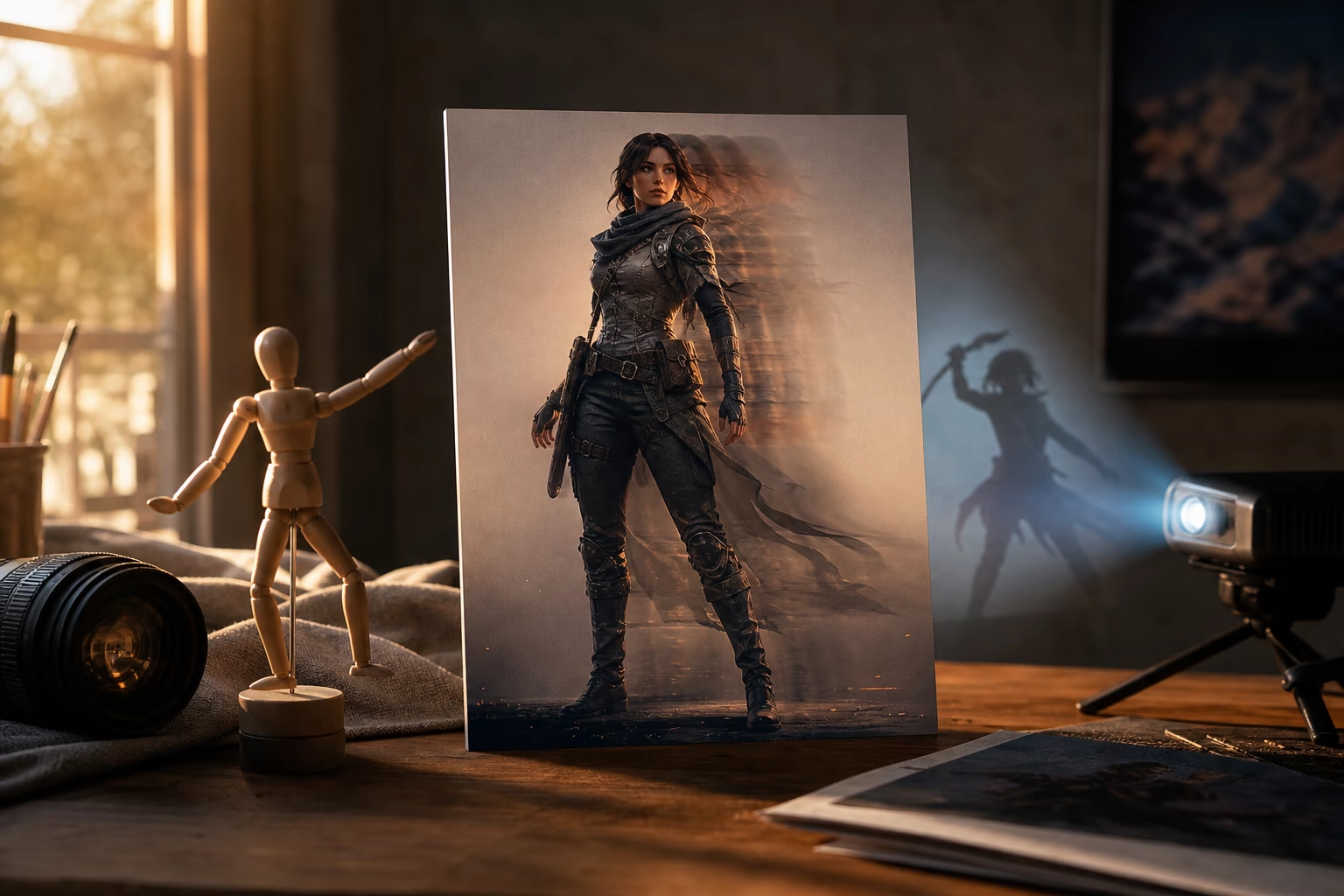
Comment animer un personnage à partir d’une photo avec l’IA
Apprenez à transformer une photo ou une illustration en vidéo animée : image, mouvement de référence, prompt et correction des défauts.
Une seule image suffit désormais pour créer une animation de personnage, sans rig, images clés ni dessin image par image. Le procédé le plus facile à contrôler associe l’image du personnage à une courte vidéo montrant le mouvement voulu.
Réponse rapide : importez l’image dans le générateur d’animation de personnage par IA, ajoutez une vidéo de référence avec une seule personne bien visible et utilisez un cadrage similaire. La vidéo dirige le mouvement ; le prompt sert à préserver l’identité, le style et la lumière.
Peut-on animer un personnage à partir d’une seule photo ?
Oui. L’image définit le visage, les vêtements, les proportions et le style graphique. La vidéo fournit les poses, les gestes, les expressions et le rythme.
Ce procédé est différent d’un outil image-vers-vidéo qui invente le mouvement à partir d’un texte. Il diffère aussi du Character Swap AI, qui remplace le sujet d’une vidéo existante.
Ce qu’il vous faut
- Une image JPG, PNG ou WEBP.
- Une vidéo MP4, MOV ou AVI.
- Pour le premier essai, une action de 5 à 8 secondes.
Choisissez une seule personne, une caméra fixe, aucun montage et des mains, un visage et des membres visibles.
Choisir le bon procédé
| Votre objectif | Procédé conseillé |
|---|---|
| Reproduire une danse, une marche ou un geste précis | Animation avec vidéo de référence |
| Ajouter un zoom, un clignement ou de l’ambiance | IA image-vers-vidéo |
| Utiliser les contrôles propres à Kling | Kling AI Motion Control |
| Remplacer une personne dans une vidéo | Character Swap AI |
| Piloter un avatar avec votre jeu d’acteur | AI Performance Capture |
Étape 1 : préparer l’image
Le cadrage doit correspondre à l’action. Une référence en pied nécessite une image en pied. Si les jambes ou les bras sont absents, l’IA doit les reconstruire et risque de déformer le personnage.
Privilégiez :
- Une pose détendue, de face ou de trois quarts.
- Des bras séparés du torse.
- Un visage net et uniformément éclairé.
- Des mains et des pieds visibles.
- Un fond simple et un contraste marqué.
- Des vêtements aux contours lisibles.
Les capes, tissus amples, transparences et petits accessoires demandent généralement plus d’essais.
Étape 2 : choisir la vidéo de mouvement
La référence est l’instruction de mouvement. Évitez les groupes, la caméra à l’épaule, les zooms rapides, les coupes et les personnes qui cachent le sujet.
Pour commencer, essayez un salut, une courte marche, des gestes de présentation ou une danse simple filmée sur trépied.
La pose de départ de l’image doit ressembler autant que possible à la première image de la vidéo.
Étape 3 : importer les fichiers
Ouvrez le générateur d’animation de personnage, importez l’image et vérifiez le recadrage. Ajoutez ensuite la vidéo.
Gardez la même orientation. Pour TikTok ou Reels, utilisez si possible une image et une référence verticales.
Étape 4 : rédiger le prompt
Ne décrivez pas une action différente : elle est déjà fournie par la vidéo. Fixez plutôt l’identité et le rendu.
Conserver exactement le visage, la coiffure, les vêtements, les couleurs
et les proportions du personnage. Fond propre, lumière douce de face,
caméra fixe. Identité stable, membres naturels, aucun visage déformé,
aucun doigt supplémentaire.
Pour un personnage d’anime, précisez de conserver le dessin et le cel-shading. Pour une mascotte, verrouillez la silhouette, les couleurs de marque et le logo.
Étape 5 : générer un test court
Contrôlez dans cet ordre :
- Le visage reste identique jusqu’à la fin.
- Les proportions restent cohérentes.
- Le mouvement suit la référence.
- Les mains et les pieds sont stables.
- Les vêtements et le fond ne clignotent pas.
Ne modifiez qu’un élément à la fois entre deux essais.
Problèmes fréquents
| Problème | Correction |
|---|---|
| Le visage change | Image plus nette, frontale et mieux éclairée |
| Les bras se tordent | Cadrage plus large et pose initiale plus proche |
| Le mouvement est faible | Référence plus simple et plus lente |
| Les mains fusionnent | Vidéo plus rapprochée avec gestes lisibles |
| Les vêtements changent | Moins de motifs et de tissus flottants |
| Le fond clignote | Fond simple et caméra verrouillée |
Garder le même personnage dans plusieurs plans
Réutilisez la même image et le même bloc d’identité dans les prompts. Créez plusieurs séquences de 5 à 8 secondes avec le même format et la même résolution, puis montez-les ensemble.
Animation ou remplacement de personnage ?
Choisissez l’animation lorsque l’image est votre ressource principale. Choisissez le remplacement lorsque vous souhaitez conserver le plan, le montage et le mouvement d’une vidéo existante.
Questions fréquentes
Faut-il dessiner plusieurs poses ?
Non. L’IA génère les images intermédiaires à partir de l’image et de la référence.
Cela fonctionne-t-il avec l’anime, le cartoon ou la 3D ?
Oui. Une anatomie lisible, des membres visibles et un fond simple améliorent la stabilité.
Peut-on faire parler le personnage ?
Une référence avec parole et gestes visibles peut fonctionner. Pour un présentateur virtuel, consultez aussi AI Performance Capture.
Peut-on exporter en FBX ou BVH ?
Non. Ce procédé génère une vidéo MP4 terminée, pas un squelette 3D ni des données de motion capture.
Quelle durée maximale ?
Jusqu’à 30 secondes, mais validez d’abord une courte séquence.
Auteur

Categories
Plus d'articles
Tutoriel Kling AI Motion Control : prompts et dépannage
Apprenez à utiliser Kling AI Motion Control : image, vidéo de référence, choix entre Kling 2.6 et 3.0, prompts et correction des défauts.
Comment créer une vidéo de danse avec l’IA
Transformez une photo en vidéo de danse avec l’IA. Choisissez la bonne image, la référence de mouvement et corrigez visage, mains et fond.
Body swap IA pour TikTok : idées, méthode et erreurs
Créez des vidéos de body swap avec l’IA pour TikTok : choix du clip, préparation de la photo, tests rapides et montage final.