
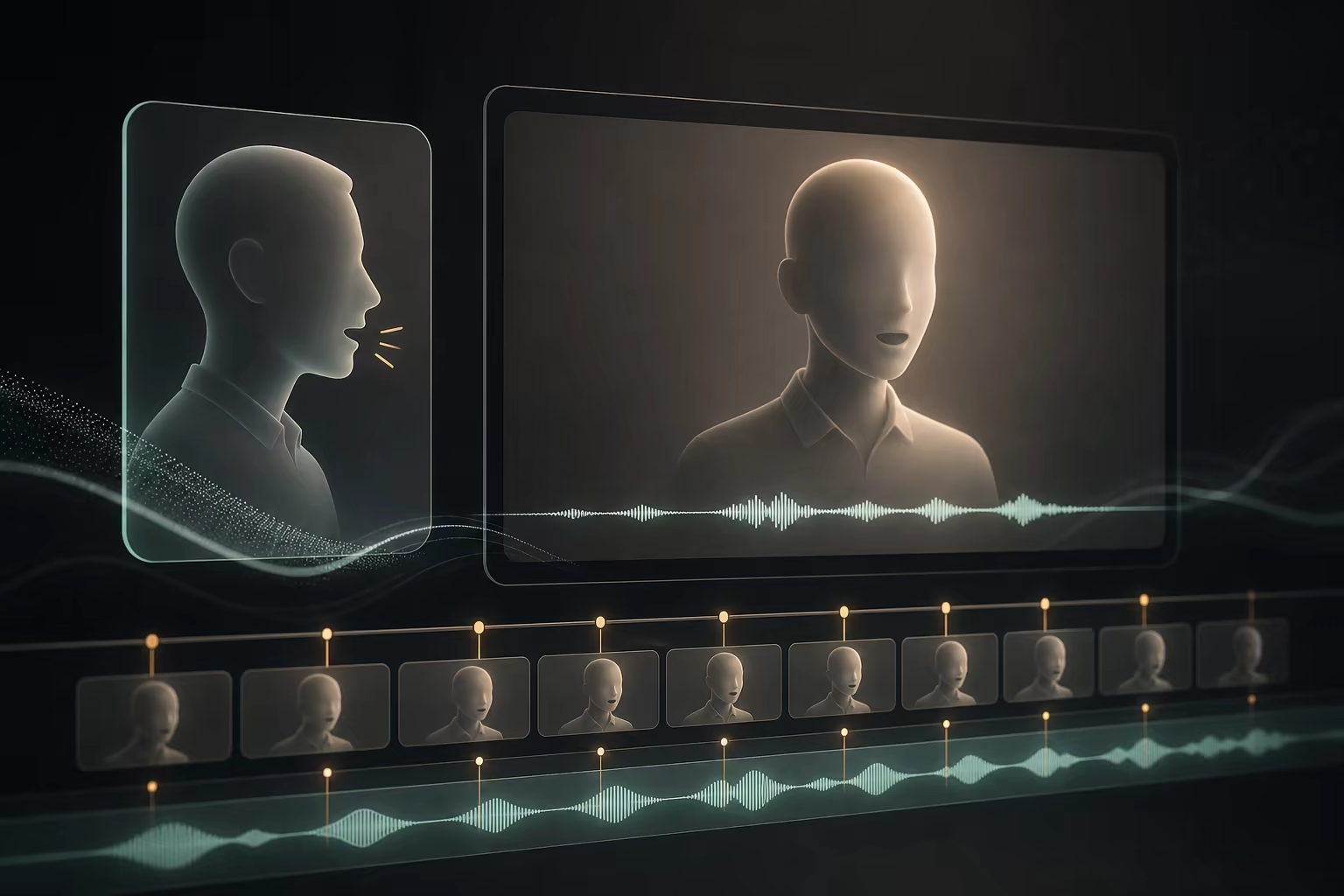
Tutoriel Kling AI Motion Control : prompts et dépannage
Apprenez à utiliser Kling AI Motion Control : image, vidéo de référence, choix entre Kling 2.6 et 3.0, prompts et correction des défauts.
Kling AI Motion Control associe l’image d’un personnage à une vidéo de référence pour créer une nouvelle performance. Le mouvement vient de la vidéo ; le prompt stabilise le personnage, la scène et la lumière.
Réponse rapide : importez une image nette et une vidéo stable avec une seule personne, faites correspondre le cadrage, choisissez Kling 2.6 ou 3.0 et lancez un test court dans Kling AI Motion Control.
Quand utiliser Motion Control
| Objectif | Mode |
|---|---|
| Copier une danse, une marche ou un geste précis | Motion Control |
| Ajouter seulement un mouvement de caméra | Image-to-Video |
| Créer toute une scène à partir d’un texte | Text-to-Video |
| Prolonger une vidéo existante | Video Extend |
Sans référence ni action précise à reproduire, Image-to-Video est souvent plus simple.
Kling 2.6 ou Kling 3.0
| Choix | Kling 2.6 | Kling 3.0 |
|---|---|---|
| Idéal pour | Mouvements corporels clairs et plans continus | Identité, expression et occlusions difficiles |
| Bonne référence | Une personne visible et une action simple | Performance expressive nécessitant plus de détail |
| Sortie dans l’outil | 720p/1080p, jusqu’à 30 s | 720p/1080p, jusqu’à 30 s |
Validez d’abord les entrées avec un clip court, puis choisissez la résolution finale.
Choisir la vidéo de référence
- Une seule personne, corps visible.
- Caméra fixe et aucune coupe.
- Pour commencer, 5 à 12 secondes.
- Fond propre.
- Lumière proche de celle de l’image.
Une vidéo personnelle filmée au téléphone sur trépied est souvent plus facile à exploiter qu’un clip déjà monté.
Préparer l’image
Le visage doit être net, sans filtre marqué et uniformément éclairé. Ne coupez pas les membres nécessaires au mouvement. Le cadrage de l’image et celui de la référence doivent être compatibles.
Écrire un prompt Motion Control
Ne redécrivez pas le mouvement. Utilisez :
[personnage à préserver] + [scène et lumière] + [caméra] +
[contraintes de qualité]
Exemple :
Conserver exactement le visage, les proportions et les vêtements.
Fond de studio gris, lumière douce de face, caméra fixe.
Identité stable, mains naturelles, aucune déformation du visage
ou de l’arrière-plan.
Les prompts trop longs ou contradictoires réduisent souvent la fidélité du mouvement.
Étapes de génération
- Importer l’image et vérifier le recadrage.
- Ajouter la vidéo de référence.
- Choisir 2.6 ou 3.0 et la résolution.
- Rédiger un prompt court sur l’identité et la scène.
- Générer un test.
- Vérifier visage, mains, vêtements, mouvement et fond.
Problèmes fréquents
| Problème | Correction |
|---|---|
| Le visage change | Image frontale mieux éclairée |
| Les mains se déforment | Référence plus lente et rapprochée |
| Le mouvement s’affaiblit | Action plus simple |
| Le fond clignote | Retirer les coupes et stabiliser la caméra |
| Les vêtements se mélangent | Augmenter le contraste |
| Le rendu semble flottant | Raccourcir le prompt |
Cohérence entre plusieurs clips
Réutilisez la même image et copiez le bloc d’identité sans le modifier. Gardez chaque plan entre 5 et 8 secondes, puis assemblez la séquence au montage.
Quand changer de méthode
L’acrobatie, les rotations rapides, les groupes et les fortes occlusions sont difficiles. Découpez ou ralentissez l’action. Pour un gros plan facial ou un lip sync spécialisé, un outil dédié peut être préférable.
Questions fréquentes
Pourquoi le résultat ne suit-il pas la référence ?
La vidéo contient souvent des coupes, une caméra mobile, plusieurs personnes ou un fond trop chargé. Simplifiez-la.
Comment réduire l’aspect artificiel ?
Utilisez une image non filtrée, rapprochez les éclairages et demandez une texture naturelle.
Quelle différence entre Kling 2.6 et 3.0 ?
2.6 convient aux mouvements corporels clairs et aux plans continus. 3.0 privilégie l’identité, l’expression et la récupération en cas d’occlusion.
Anime et mascottes sont-ils compatibles ?
Oui, lorsque l’anatomie et la silhouette sont lisibles et que le mouvement correspond au personnage.
Auteur

Categories
Plus d'articles
Comment animer un personnage à partir d’une photo avec l’IA
Apprenez à transformer une photo ou une illustration en vidéo animée : image, mouvement de référence, prompt et correction des défauts.
Comment créer une vidéo de danse avec l’IA
Transformez une photo en vidéo de danse avec l’IA. Choisissez la bonne image, la référence de mouvement et corrigez visage, mains et fond.
Body swap IA pour TikTok : idées, méthode et erreurs
Créez des vidéos de body swap avec l’IA pour TikTok : choix du clip, préparation de la photo, tests rapides et montage final.