
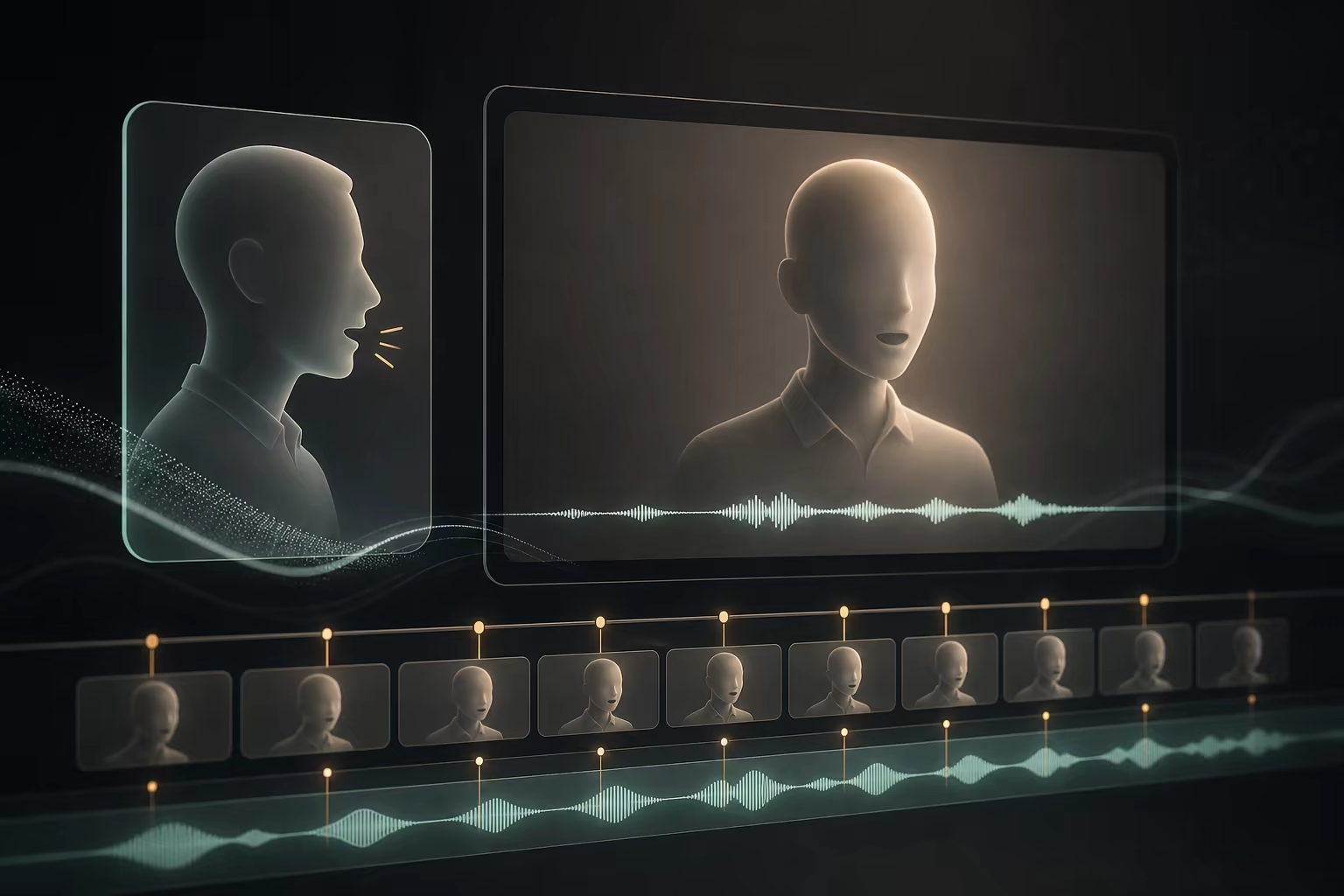
Tutorial de Kling AI Motion Control: prompts, flujo y soluciones
Aprende a usar Kling AI Motion Control: vídeo de referencia, imagen del personaje, diferencias entre Kling 2.6 y 3.0, prompts y errores frecuentes.
Kling AI Motion Control combina una imagen de personaje con un vídeo de referencia para crear un nuevo clip que reproduce la actuación. El movimiento viene del vídeo; el prompt ayuda a conservar identidad, escenario e iluminación.
Respuesta rápida: sube una imagen clara y un vídeo estable con una sola persona, iguala el encuadre, elige Kling 2.6 o 3.0 y genera primero una prueba corta en Kling AI Motion Control.
Cuándo usar Motion Control
| Objetivo | Modo |
|---|---|
| Copiar un baile, paseo o gesto exacto | Motion Control |
| Añadir movimiento de cámara a una imagen | Image-to-Video |
| Crear una escena completa desde texto | Text-to-Video |
| Continuar un clip existente | Video Extend |
Si no tienes un vídeo de referencia y no necesitas un movimiento exacto, Image-to-Video suele ser más sencillo.
Kling 2.6 o Kling 3.0
| Decisión | Kling 2.6 | Kling 3.0 |
|---|---|---|
| Mejor para | Movimiento corporal claro y tomas continuas | Identidad, expresión y oclusiones difíciles |
| Úsalo cuando | Hay una persona visible y una acción sencilla | La cara y la consistencia son prioritarias |
| Salida disponible | 720p/1080p, hasta 30 s | 720p/1080p, hasta 30 s |
Valida primero imagen y referencia con una prueba corta. Después elige la resolución final.
Cómo elegir el vídeo de referencia
La referencia es el factor más importante:
- Una sola persona y cuerpo visible.
- Cámara fija y sin cortes.
- Para empezar, entre 5 y 12 segundos.
- Fondo limpio.
- Iluminación compatible con la imagen.
Grabar tu propia referencia con un móvil y trípode suele dar más control que reutilizar un vídeo con zooms, montaje o varias personas.
Prepara la imagen del personaje
La cara debe ser visible, con luz uniforme y sin filtros intensos. Utiliza ropa de bordes claros y procura no cortar manos, brazos ni piernas.
Si la referencia enseña un baile completo pero la imagen termina en la cintura, el modelo tendrá que inventar la parte inferior del cuerpo. Ajusta el recorte de ambos archivos.
Cómo escribir prompts para Motion Control
No vuelvas a describir el movimiento. Usa esta estructura:
[personaje que debe conservarse] + [escenario e iluminación] +
[cámara] + [restricciones de calidad]
Ejemplo:
Conservar exactamente la cara, el cuerpo y la ropa del personaje.
Fondo de estudio gris, luz frontal suave y cámara fija.
Identidad estable, manos naturales, sin deformación facial ni del fondo.
Evita prompts muy largos y adjetivos vagos. Si el prompt dice «bailar rápido» pero la referencia muestra un gesto lento, las instrucciones pueden entrar en conflicto.
Flujo paso a paso
- Sube la imagen y revisa el recorte.
- Añade el vídeo de referencia.
- Elige 2.6 o 3.0 y la resolución.
- Escribe un prompt corto centrado en identidad y escena.
- Genera una prueba.
- Revisa cara, manos, ropa, fidelidad del movimiento y fondo.
Problemas frecuentes y soluciones
| Problema | Solución |
|---|---|
| La cara cambia a mitad del vídeo | Usa una imagen frontal mejor iluminada |
| Las manos se deforman | Utiliza una referencia más cercana y lenta |
| El movimiento pierde fuerza | Simplifica la referencia |
| El fondo parpadea | Elimina cortes y usa un fondo limpio |
| La ropa se mezcla con el fondo | Aumenta el contraste |
| El resultado parece flotante | Reduce el prompt y elimina instrucciones contradictorias |
Mantener el personaje en varios clips
Reutiliza la misma imagen y exactamente el mismo bloque de descripción. Mantén las tomas entre 5 y 8 segundos. Para una secuencia larga, genera varios clips y únelos después.
No cambies pequeños detalles como «pelo ondulado» por «pelo rizado» entre prompts: cada variación puede modificar la identidad.
Cuándo Motion Control no es la mejor opción
Los saltos acrobáticos, giros muy rápidos, grupos y escenas con muchas oclusiones son difíciles. Divide la acción, ralentiza la referencia o utiliza otro flujo. Para primeros planos faciales o lip sync especializado, una herramienta dedicada puede ser más adecuada.
Preguntas frecuentes
¿Por qué el resultado no se parece a la referencia?
Normalmente la referencia contiene cámara en movimiento, cortes, fondo complejo u oclusiones. Prueba una versión más simple.
¿Cómo reducir el aspecto artificial?
Usa una imagen sin filtros, iguala la iluminación y conserva textura natural en el prompt.
¿Cuál es la diferencia entre Kling 2.6 y 3.0?
En esta herramienta, 2.6 es una opción práctica para acciones corporales claras y tomas continuas. 3.0 prioriza identidad, expresión y recuperación ante oclusiones.
¿Funciona con anime y mascotas?
Sí, especialmente cuando la anatomía es legible y el movimiento de referencia no depende de proporciones humanas muy específicas.
Motion Control AI

Categorías
Más artículos
Cambio de cuerpo con IA para TikTok: guía práctica
Aprende a crear vídeos de body swap con IA para TikTok: ideas que funcionan, preparación de imágenes, errores frecuentes y edición final.
Cómo animar un personaje a partir de una foto con IA
Aprende a convertir una foto o ilustración en un vídeo animado con IA. Prepara la imagen, usa un vídeo de referencia y corrige los fallos más comunes.
Cómo crear un vídeo de baile con IA paso a paso
Convierte una foto en un vídeo de baile con IA. Aprende a elegir la imagen, usar un movimiento de referencia y corregir caras, manos y fondos.