
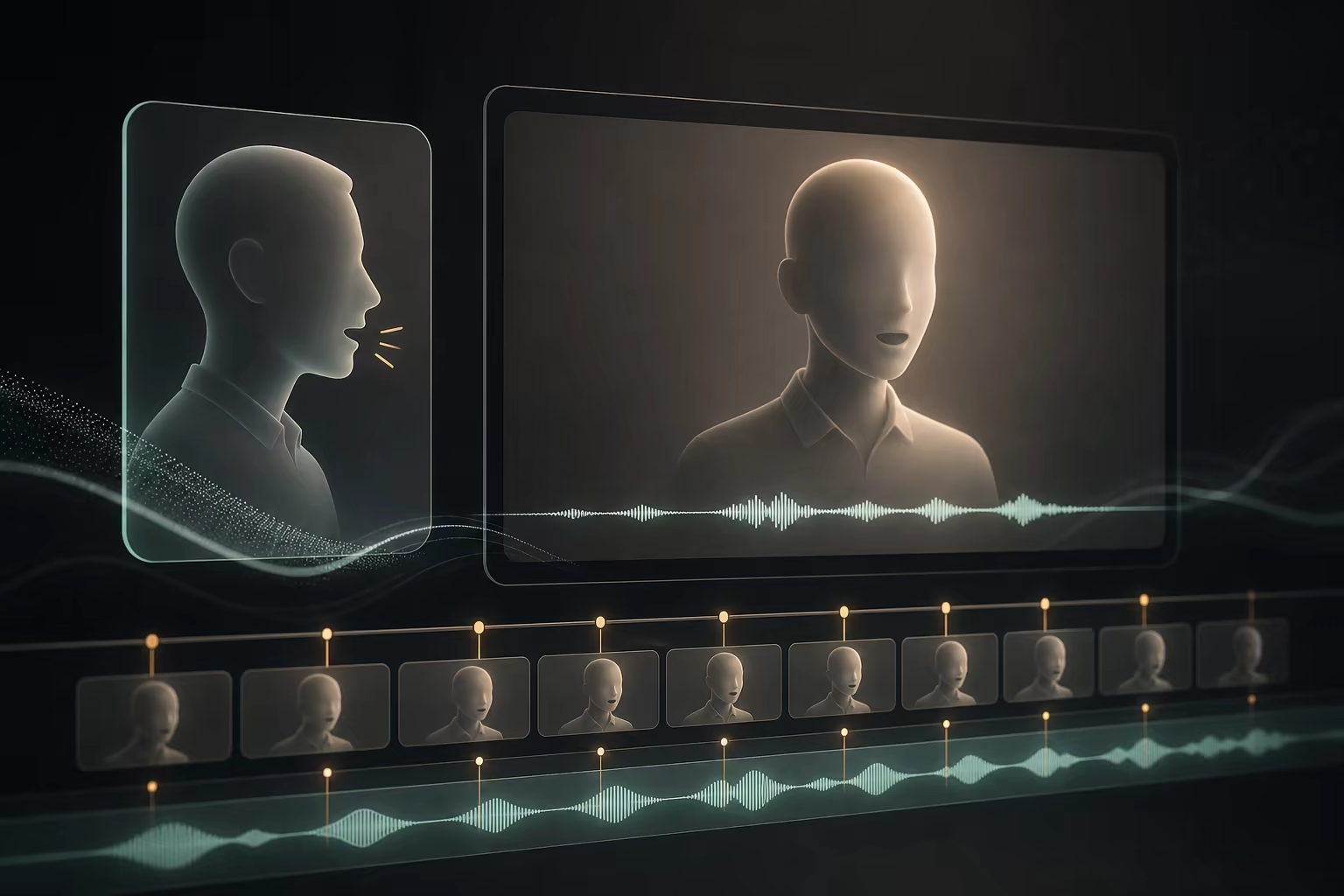
Kling AI Motion Control Anleitung: Prompts und Fehlerbehebung
Kling AI Motion Control richtig nutzen: Referenzvideo wählen, Charakterbild vorbereiten, Kling 2.6 und 3.0 vergleichen und Fehler beheben.
Kling AI Motion Control verbindet ein Charakterbild mit einem Referenzvideo. Die Bewegung stammt aus dem Video; der Prompt stabilisiert Figur, Szene, Licht und Qualität.
Kurz erklärt: Lade ein klares Bild und ein ruhiges Ein-Personen-Video hoch, gleiche den Bildausschnitt an, wähle Kling 2.6 oder 3.0 und starte mit einem kurzen Test in Kling AI Motion Control.
Wann Motion Control sinnvoll ist
| Ziel | Modus |
|---|---|
| Exakten Tanz, Gang oder Geste kopieren | Motion Control |
| Nur Kamera oder Atmosphäre animieren | Image-to-Video |
| Eine Szene vollständig aus Text erstellen | Text-to-Video |
| Einen vorhandenen Clip verlängern | Video Extend |
Ohne Referenzvideo und ohne genaue Zielbewegung ist Image-to-Video oft einfacher.
Kling 2.6 vs. Kling 3.0
| Entscheidung | Kling 2.6 | Kling 3.0 |
|---|---|---|
| Geeignet für | Klare Ganzkörperbewegung und längere Einzelshots | Identität, Ausdruck und schwierige Verdeckungen |
| Beste Referenz | Eine sichtbare Person, kontinuierliche Aktion | Ausdrucksstarke Performance mit höherem Detailbedarf |
| Ausgabe im Tool | 720p/1080p, bis 30 s | 720p/1080p, bis 30 s |
Teste zuerst kurz und lege die finale Auflösung erst fest, wenn Bild und Bewegung zusammenpassen.
Referenzvideo auswählen
- Eine Person und gut sichtbarer Körper.
- Feste Kamera ohne Schnitte.
- Für den Einstieg 5–12 Sekunden.
- Ruhiger Hintergrund.
- Ähnliche Beleuchtung wie im Charakterbild.
Eine eigene Aufnahme mit Smartphone und Stativ ist oft besser kontrollierbar als ein fertig geschnittenes Musikvideo.
Charakterbild vorbereiten
Das Gesicht sollte klar und gleichmäßig beleuchtet sein. Vermeide stark abgeschnittene Gliedmaßen, Beauty-Filter und Kleidung, die mit dem Hintergrund verschmilzt.
Der Bildausschnitt muss zur Referenz passen. Ein Ganzkörpertanz benötigt ein Ganzkörperbild.
Prompts für Motion Control
Beschreibe nicht erneut die Bewegung. Nutze:
[Figur beibehalten] + [Szene und Licht] + [Kamera] + [Qualitätsregeln]Beispiel:
Gesicht, Körperproportionen und Kleidung exakt beibehalten.
Grauer Studiohintergrund, weiches Frontlicht, feste Kamera.
Stabile Identität, natürliche Hände, kein Gesichtsmorphing,
keine Hintergrundverformung.
Lange, widersprüchliche Prompts verschlechtern häufig die Bewegungstreue.
Workflow Schritt für Schritt
- Bild hochladen und Zuschnitt prüfen.
- Referenzvideo hinzufügen.
- 2.6 oder 3.0 und Auflösung wählen.
- Kurzen Identitäts- und Szenenprompt schreiben.
- Test generieren.
- Gesicht, Hände, Kleidung, Bewegung und Hintergrund prüfen.
Typische Fehler
| Problem | Korrektur |
|---|---|
| Gesicht verändert sich | Besser beleuchtetes Frontalbild |
| Hände werden unnatürlich | Langsamere, nähere Referenz |
| Bewegung wird schwach | Einfachere Aktion verwenden |
| Hintergrund flackert | Schnitte entfernen, Kamera stabilisieren |
| Kleidung verschmilzt | Kontrast erhöhen |
| Ergebnis wirkt schwammig | Prompt kürzen |
Konsistenz über mehrere Clips
Verwende dasselbe Ausgangsbild und kopiere den Identitätsblock unverändert. Halte einzelne Shots bei 5–8 Sekunden und setze eine längere Sequenz später zusammen.
Wann ein anderer Workflow besser ist
Akrobatik, schnelle Drehungen, Gruppen und starke Verdeckungen sind schwierig. Teile die Bewegung auf, verlangsame die Referenz oder nutze für reine Gesichtsanimation und Lip Sync ein spezialisiertes Werkzeug.
Häufige Fragen
Warum folgt das Ergebnis der Referenz nicht?
Meist enthält das Video Schnitte, Kamerabewegung, mehrere Personen oder einen unruhigen Hintergrund. Vereinfache die Referenz.
Wie wird das Ergebnis natürlicher?
Verwende ein ungefiltertes Bild, gleiche das Licht an und fordere natürliche Textur statt allgemeiner Begriffe wie „cinematic“.
Was ist der Unterschied zwischen 2.6 und 3.0?
2.6 eignet sich gut für klare Körperbewegung und kontinuierliche Shots. 3.0 priorisiert Identität, komplexen Ausdruck und Erholung bei Verdeckungen.
Funktionieren Anime-Figuren und Maskottchen?
Ja, wenn Anatomie und Silhouette gut lesbar sind und die Bewegung zur Figur passt.
Autor

Kategorien
Weitere Beitrage
KI-Tanzvideo aus einem Foto erstellen: Schritt für Schritt
Erstelle ein Tanzvideo mit KI aus einem Foto. So wählst du Bild und Bewegung, optimierst das Format und behebst Gesichts- und Körperfehler.
Charakter aus einem Foto mit KI animieren: Anleitung
So animierst du eine Figur aus einem Foto oder einer Zeichnung. Bild vorbereiten, Referenzvideo nutzen und typische KI-Animationsfehler beheben.
KI-Body-Swap für TikTok: Ideen, Workflow und Fehler
So erstellst du Body-Swap-Videos mit KI für TikTok: passende Clips, gutes Ausgangsbild, kurze Tests und Tipps für mehr Aufmerksamkeit.